
Projenin ölçülendirilmesi için dış, iç, serbest ve kot ölçülendirme gibi birçok ölçülendirme komutu tasarlanmıştır. Ölçülendirmelerin gösterim şekilleri, büyüklükleri, renk gibi özellikleri ölçülendirme ayarları diyaloglarından değiştirilir.
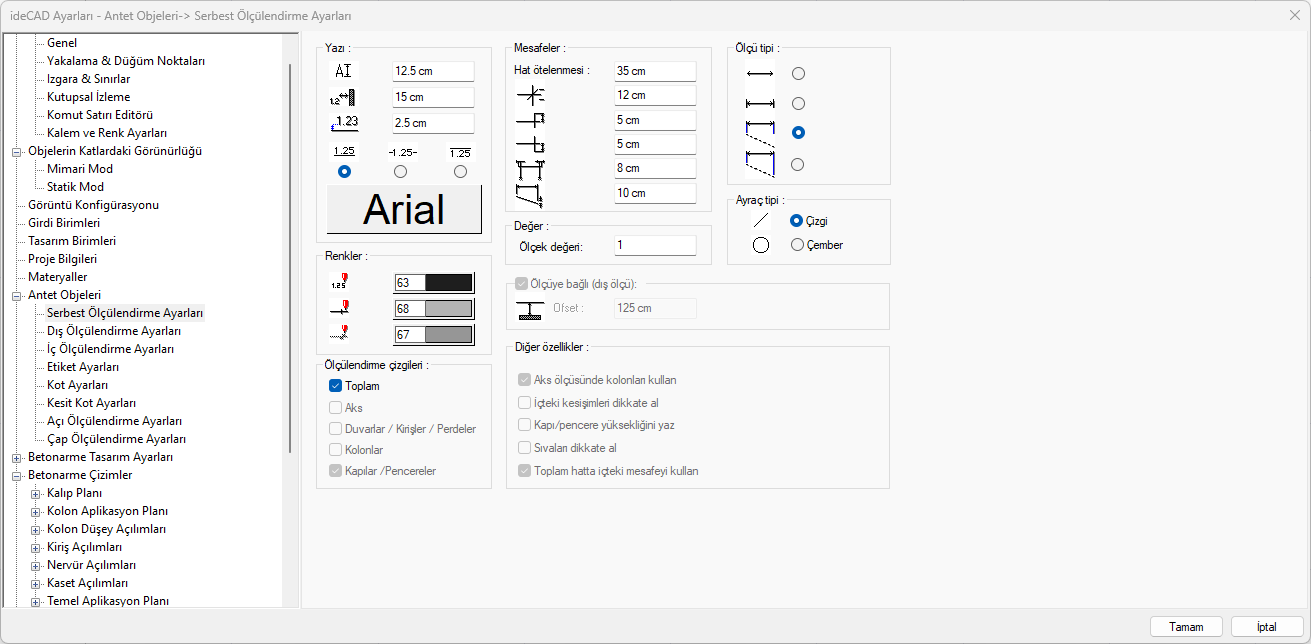
Serbest Ölçülendirme Ayarları
|
Özellikler |
|---|
|
Yazı Bölümü |

Ölçülerin yazı yüksekliği girilir. |

Ölçü yazılarının objelerden uzaklığı girilir. |

Ölçü yazılarının ölçü çizgisine uzaklığı girilir. |
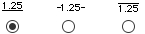
Ölçü yazılarının ölçü çizgisine göre konumu seçilir. |
Buton tıklandığında “Yazı Tipi Ayarları” diyaloğu ekrana gelir. Buradan bilgi yazısının yazı tipi ayarlanabilir. |
|
Mesafeler Bölümü |
|
Hat öteleme 
Ölçülendirme hatları birbirine olan uzaklığı belirlenir. |

Ölçü çizgilerinde çapraz ayraçların büyüklüğü girilir. |

Ölçü çizgisinin üst ayraç büyüklüğü girilir. |

Ölçü çizgisinin alt ayraç büyüklüğü girilir. |

Ölçü çizgisinin sol ve sağ uç referans noktalarından sonra ne kadar devam edeceği girilir. |

Ölçü çizgisinin alt ayracının referans olarak aldığı eğimli objelerden uzaklığı girilir. |
|
Ölçü tipi 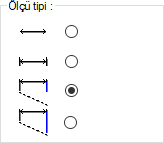
Ölçülendirme çizgilerinin gösterim tipi seçilir. |
|
Renkler Bölümü |

Ölçü yazılarının rengini ayarlar. Renk kutucuğu tıklandığında açılan pencereden uygun renk seçilir. |

Ölçü çizgilerinin rengini ayarlar. Renk kutucuğu tıklandığında açılan pencereden uygun renk seçilir. |

Ölçü ayraçlarının rengini ayarlar. Renk kutucuğu tıklandığında açılan pencereden uygun renk seçilir. |
|
Ölçek değeri 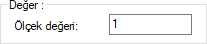
Ölçülendirme hattı üzerinde yazan gerçek uzunluk değerleri, burada yazılan değerle çarpılır ve çarpım sonucunda bulunan değer ölçü değeri olarak kullanılır. Örneğin, ölçülendirme hattı değerleri 120, 200, 350 olsun. Ölçek değerine 2 yazılırsa, 120, 200, 250 uzunlukları, ölçülendirme hattında, 240, 400, 700 şeklinde yazılacaktır. |
|
Ayraç tipi 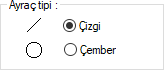
Ölçülendirmede kullanılabilecek iki ayıraç tipinden biri seçilir. |
|
Ölçülendirme Çizgileri Bölümü |
|
Toplam 
Tüm hatların toplam uzunluğunu verir. |
Dış Ölçülendirme Ayarları
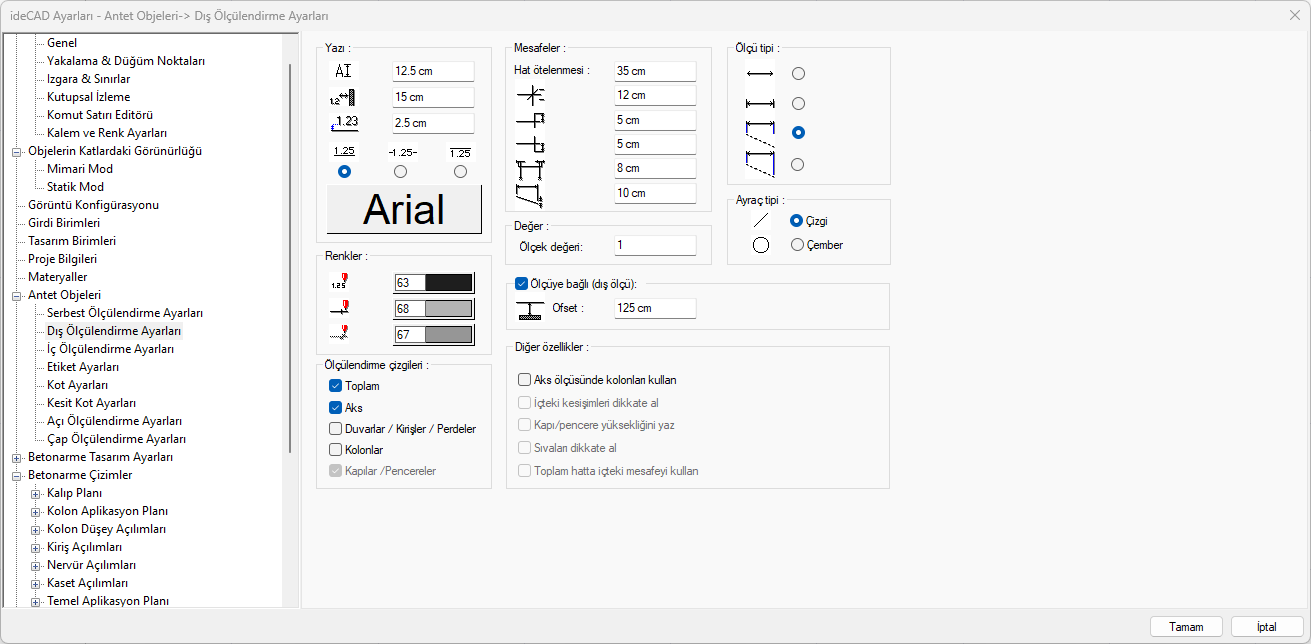
|
Özellikler |
|---|
|
Yazı Bölümü |
|
Ölçülerin yazı yüksekliği girilir. |
|
Ölçü yazılarının objelerden uzaklığı girilir. |
|
Ölçü yazılarının ölçü çizgisine uzaklığı girilir. |
|
Ölçü yazılarının ölçü çizgisine göre konumu seçilir. |
|
Buton tıklandığında “Yazı Tipi Ayarları” diyaloğu ekrana gelir. Buradan bilgi yazısının yazı tipi ayarlanabilir. |
|
Mesafeler Bölümü |
|
Hat öteleme
Ölçülendirme hatları birbirine olan uzaklığı belirlenir. |
|
Ölçü çizgilerinde çapraz ayraçların büyüklüğü girilir. |
|
Ölçü çizgisinin üst ayraç büyüklüğü girilir. |
|
Ölçü çizgisinin alt ayraç büyüklüğü girilir. |
|
Ölçü çizgisinin sol ve sağ uç referans noktalarından sonra ne kadar devam edeceği girilir. |
|
Ölçü çizgisinin alt ayracının referans olarak aldığı eğimli objelerden uzaklığı girilir. |
|
Ölçü tipi
Ölçülendirme çizgilerinin gösterim tipi seçilir. |
|
Renkler Bölümü |
|
Ölçü yazılarının rengini ayarlar. Renk kutucuğu tıklandığında açılan pencereden uygun renk seçilir. |
|
Ölçü çizgilerinin rengini ayarlar. Renk kutucuğu tıklandığında açılan pencereden uygun renk seçilir. |
|
Ölçü ayraçlarının rengini ayarlar. Renk kutucuğu tıklandığında açılan pencereden uygun renk seçilir. |
|
Ölçek değeri
Ölçülendirme hattı üzerinde yazan gerçek uzunluk değerleri, burada yazılan değerle çarpılır ve çarpım sonucunda bulunan değer ölçü değeri olarak kullanılır. Örneğin, ölçülendirme hattı değerleri 120, 200, 350 olsun. Ölçek değerine 2 yazılırsa, 120, 200, 250 uzunlukları, ölçülendirme hattında, 240, 400, 700 şeklinde yazılacaktır. |
|
Ofset 
“Objeye bağlı” seçeneği işaretlenirse, ölçülendirme hattı seçilen objelerden girilen ofset mesafesi değeri kadar mesafeye çizilir. Kutucuk işaretlenmezse, ölçülendirme çizim alanında fare ile iki nokta tıklamak suretiyle belirlenen hat üzerine çizilir. |
|
Ayraç tipi
Ölçülendirmede kullanılabilecek iki ayıraç tipinden biri seçilir. |
|
Ölçülendirme Çizgileri Bölümü |
|
Toplam
Tüm hatların toplam uzunluğunu verir. |
|
Aks 
Ölçülendirme hattı üzerine denk gelen aksların ölçülerini verir. |
|
Duvarlar/Kirişler/Perdeler 
Seçilen hattaki her duvar/kiriş/perde parçasının uzunluklarını gösterir. |
|
Kolonlar 
Dış ölçülendirme hattında seçilen kolonların uzunluklarını gösterir |
|
Kapılar/Pencereler 
Seçilen hatta, duvarlar üzerine yerleştirilmiş kapı/pencerelerin orta noktaları arasındaki mesafeleri gösterir. |
|
Diğer Özellikler Bölümü |
|
Aks ölçüsünde kolonları kullan 
Dış ölçülendirmede, aksların ölçülendirdiği hatta ayrıca kolonlar da ölçülendirilir. |
|
İçteki kesişimleri dikkate al 
Dış ölçülendirmede, duvar/kiriş/perdelerin ölçülendirildiği hatta duvar üzerinde bulunan duvar-duvar, perde üzerinde bulunan perde-perde veya perde-kiriş, kiriş üzerinde bulunan kiriş-kiriş veya perde-perde kesişimleri de ayrıca gösterilir. |
|
Kapı/pencere yüksekliğini yaz 
Ölçülendirme hattında kapı/pencere genişliği ölçü değerinin üzerinde, kapı/pencere yükseklik değerini de yazar. |
İç Ölçülendirme Ayarları
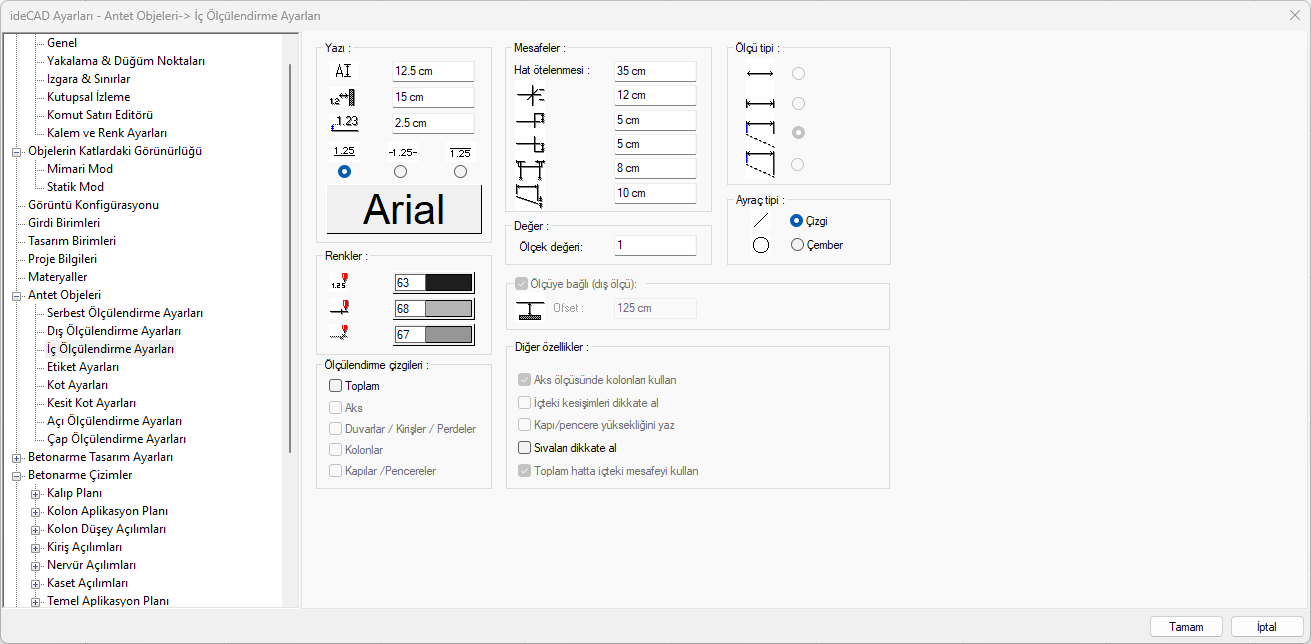
|
Özellikler |
|---|
|
Yazı Bölümü |
|
Ölçülerin yazı yüksekliği girilir. |
|
Ölçü yazılarının objelerden uzaklığı girilir. |
|
Ölçü yazılarının ölçü çizgisine uzaklığı girilir. |
|
Ölçü yazılarının ölçü çizgisine göre konumu seçilir. |
|
Buton tıklandığında “Yazı Tipi Ayarları” diyaloğu ekrana gelir. Buradan bilgi yazısının yazı tipi ayarlanabilir. |
|
Mesafeler Bölümü |
|
Hat öteleme
Ölçülendirme hatları birbirine olan uzaklığı belirlenir. |
|
Ölçü çizgilerinde çapraz ayraçların büyüklüğü girilir. |
|
Ölçü çizgisinin üst ayraç büyüklüğü girilir. |
|
Ölçü çizgisinin alt ayraç büyüklüğü girilir. |
|
Ölçü çizgisinin sol ve sağ uç referans noktalarından sonra ne kadar devam edeceği girilir. |
|
Ölçü çizgisinin alt ayracının referans olarak aldığı eğimli objelerden uzaklığı girilir. |
|
Renkler Bölümü |
|
Ölçü yazılarının rengini ayarlar. Renk kutucuğu tıklandığında açılan pencereden uygun renk seçilir. |
|
Ölçü çizgilerinin rengini ayarlar. Renk kutucuğu tıklandığında açılan pencereden uygun renk seçilir. |
|
Ölçü ayraçlarının rengini ayarlar. Renk kutucuğu tıklandığında açılan pencereden uygun renk seçilir. |
|
Ölçek değeri
Ölçülendirme hattı üzerinde yazan gerçek uzunluk değerleri, burada yazılan değerle çarpılır ve çarpım sonucunda bulunan değer ölçü değeri olarak kullanılır. Örneğin, ölçülendirme hattı değerleri 120, 200, 350 olsun. Ölçek değerine 2 yazılırsa, 120, 200, 250 uzunlukları, ölçülendirme hattında, 240, 400, 700 şeklinde yazılacaktır. |
|
Ayraç tipi
Ölçülendirmede kullanılabilecek iki ayıraç tipinden biri seçilir. |
|
Ölçülendirme çizgileri - Toplam
Tüm hatların toplam uzunluğunu verir. |
|
Diğer Özellikler Bölümü |
|
Kapı/pencere yüksekliğini yaz
Ölçülendirme hattında kapı/pencere genişliği ölçü değerinin üzerinde, kapı/pencere yükseklik değerini de yazar. |
|
Sıvaları dikkate al 
Duvarı, iç ölçü çizgisinde, duvar sıvasından duvar sıvasına kadar genişlik alarak gösterir. İşaretlenmezse duvar, duvar genişliği kadar ölçülendirir. |
Etiket Ayarları
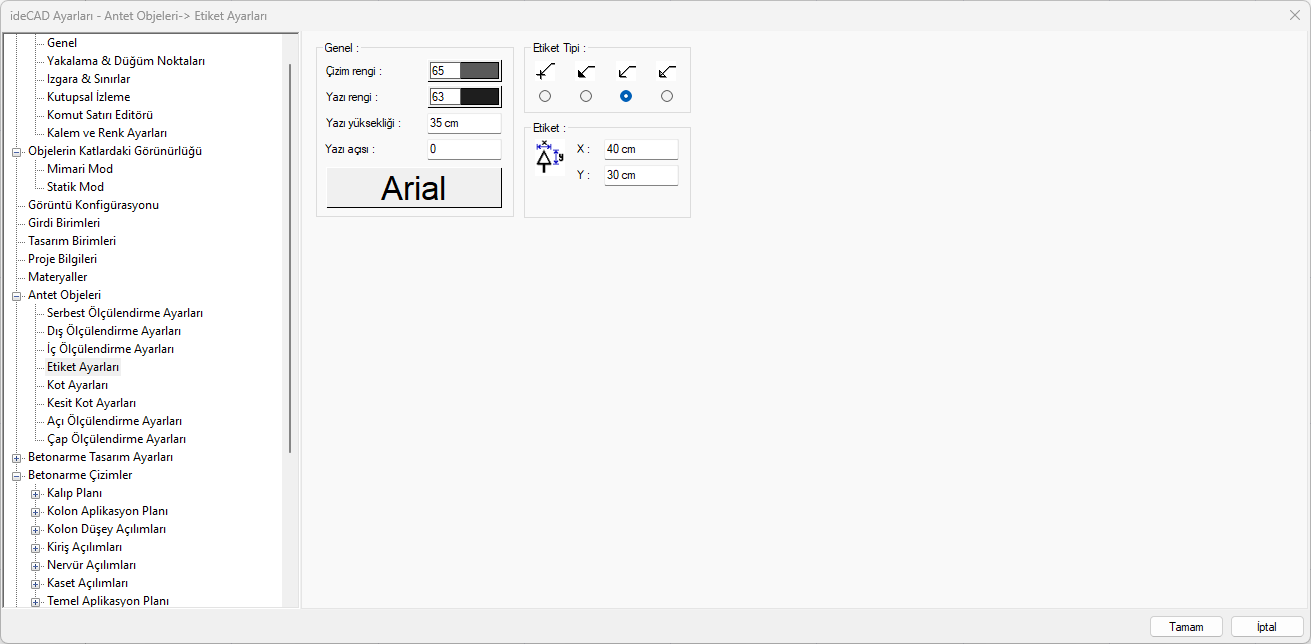
|
Özellikler |
|---|
|
Çizim rengi 
Etiket çizgilerinin rengini ayarlar. Renk kutucuğu tıklandığında açılan pencereden uygun renk seçilir. |
|
Yazı rengi 
Etiket yazılarının rengini ayarlar. Renk kutucuğu tıklandığında açılan pencereden uygun renk seçilir. |
|
Yazı yüksekliği 
Etiket yazı yüksekliği girilir. |
|
Yazı açısı 
Etiket yazı açısı girilir. |
|
Yazı tipi
Buton tıklandığında “Yazı Tipi Ayarları” diyaloğu ekrana gelir. Buradan bilgi yazısının yazı tipi ayarlanabilir. |
|
Etiket çizgisi ucu 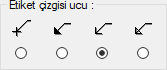
Etiket çizgi ucu için verilen 4 gösterim tipinden biri seçilir. |
|
Etiket 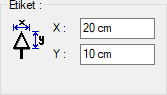
X ve Y kutularına değerler girilerek etiket çizgi ucu boyutları belirlenir. |
Kot Ayarları
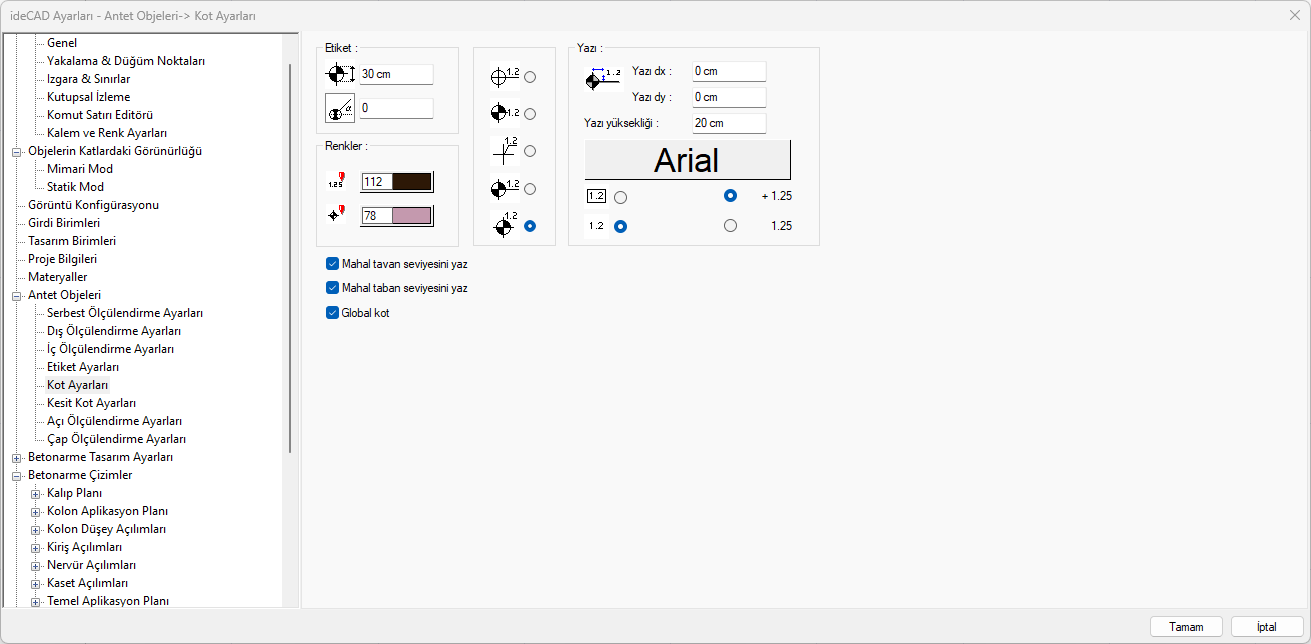
|
Özellikler |
|---|
|
Etiket Bölümü |

Kot simgesinin büyüklüğü girilir. |

Kot simgesinin açısı girilir. Girilen değere göre simge dönecektir. |
|
Renkler Bölümü |

Ölçü yazılarının rengini ayarlar. Renk kutucuğu tıklandığında açılan pencereden uygun renk seçilir. |

Kot simgesinin rengini ayarlar. Renk kutucuğu tıklandığında açılan pencereden uygun renk seçilir. |
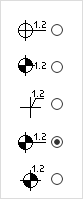
Kot ölçülendirme için verilen 5 gösterim tipinden biri seçilir. |
|
Yazı Bölümü |
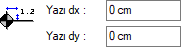
Yazı dx ve Yazı dx ve Yazı dy kutularına girilen değerler girilerek yazının etikete göre yeri ayarlanır. |

Kot yazısının yüksekliği ayarlanır. |
|
Buton tıklandığında “Yazı Tipi Ayarları” diyaloğu ekrana gelir. Buradan bilgi yazısının yazı tipi ayarlanabilir. |
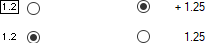
Kot yazıları için verilen 4 gösterim tipinden biri seçilir. |

Mahal yüksekliği kot yüksekliği olarak gösterilir. |

Kot mahal üzerine yerleştirildiğinde, kot değeri, mahal yüksekiği ile mahal kotu toplananarak gösterilir. |

Kot ölçülendirme değeri yapı tabanına göre verilir. İşaretlenmezse değer, kat tabanına göre verilir. |
Kesit Kot Ayarları
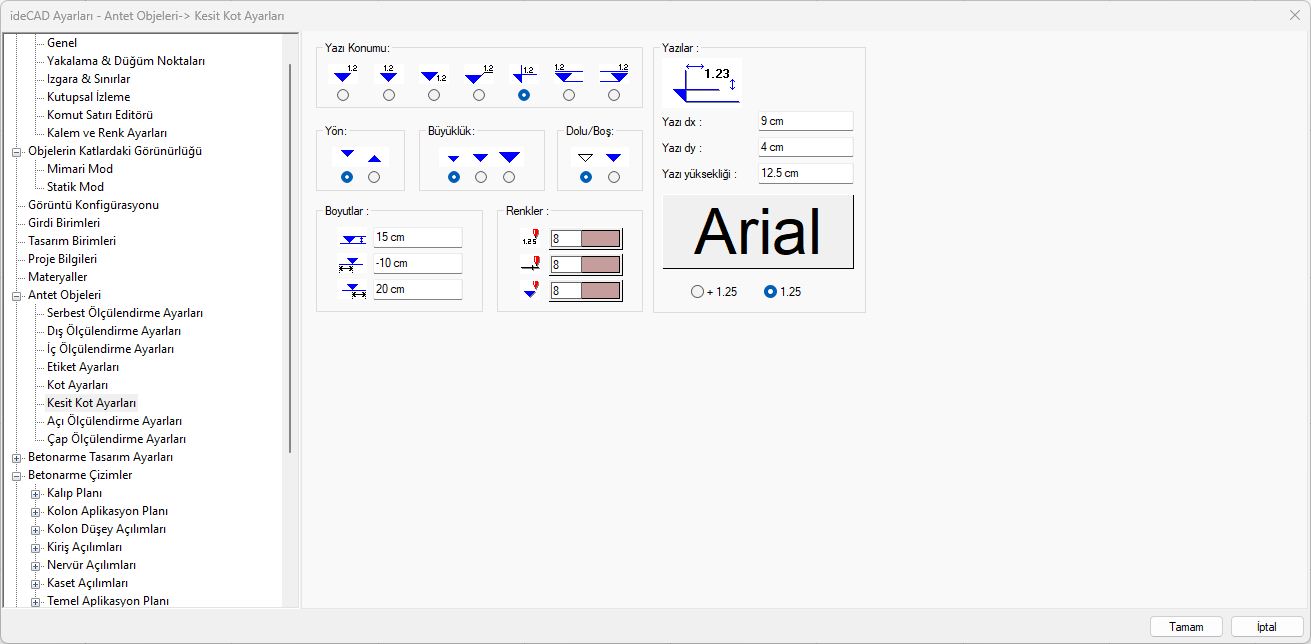
|
Özellikler |
|---|
|
Yazı konumu 
Kot yazsının simgeye göre konumu seçilir. |
|
Yön 
Kot okunun yönü seçilir. |
|
Büyüklük 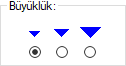
Kot okunun büyülüğü seçilir. |
|
Dolu/Boş 
Kot okunun gösterim tipi seçilir. |
|
Yazılar bölümü |
|
Yazı dx/yazı dy 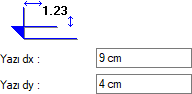
Yazı dx ve Yazı dx ve Yazı dy kutularına girilen değerler girilerek yazının kot simgesine göre yeri ayarlanır. |
|
Yazı yüksekliği 
Kot yazısının yüksekliği girilir. |
|
Buton tıklandığında “Yazı Tipi Ayarları” diyaloğu ekrana gelir. Buradan bilgi yazısının yazı tipi ayarlanabilir. |

Kot yazıları için verilen 2 gösterim tipinden biri seçilir. |
|
Boyutlar Bölümü |

Kot okunun yüksekliği girilir. |

Kot simgesinde sol tarafında yer alan çizgi uzunluğu girilir. |

Kot simgesinde sağ tarafında yer alan çizgi uzunluğu girilir. |
|
Renkler bölümü |

Kot yazılarının rengini ayarlar. Renk kutucuğu tıklandığında açılan pencereden uygun renk seçilir. |
Kot çizgilerinin rengini ayarlar. Renk kutucuğu tıklandığında açılan pencereden uygun renk seçilir. |

Kot okunun rengini ayarlar. Renk kutucuğu tıklandığında açılan pencereden uygun renk seçilir. |
Açı Ölçülendirme Ayarları
|
Özellikler |
|---|
|
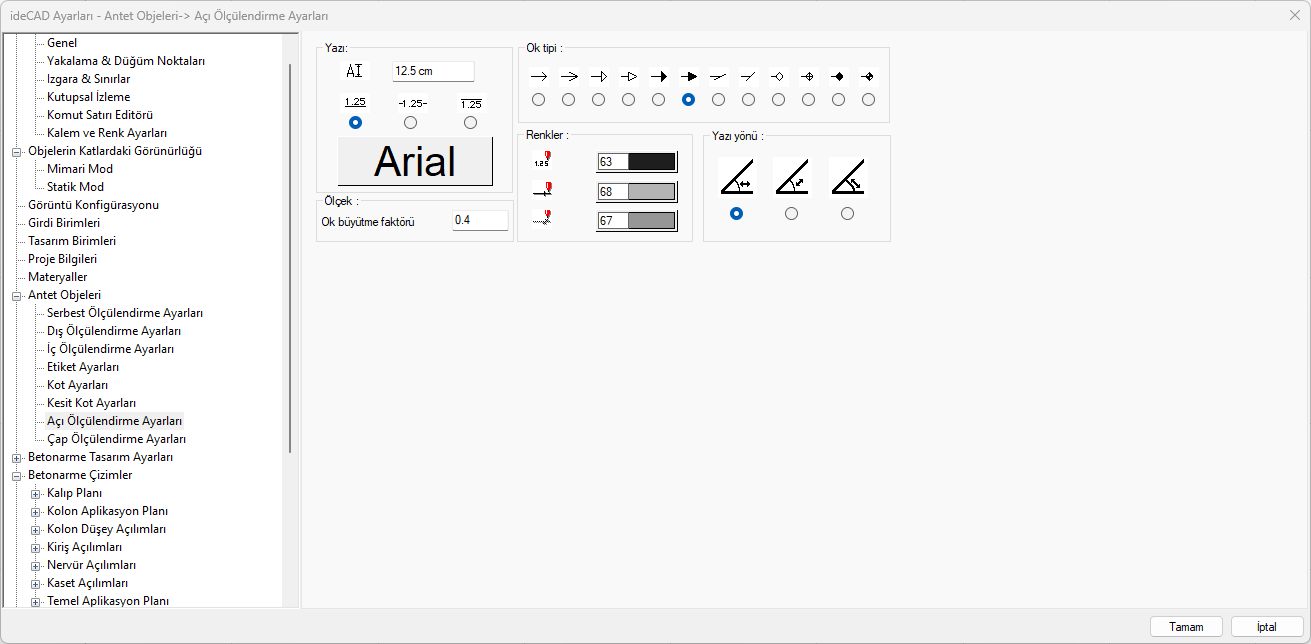
Yazı Bölümü |
|
Ölçülerin yazı yüksekliği girilir. |
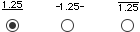
Ölçü yazılarının ölçü çizgisine göre konumu seçilir. |
|
Buton tıklandığında “Yazı Tipi Ayarları” diyaloğu ekrana gelir. Buradan bilgi yazısının yazı tipi ayarlanabilir. |
|
Ok büyütme faktörü 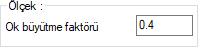
Ölçülendirme okunun büyüklüğünü belirleyen çarpan verilir. |
|
Ok tipi 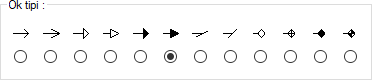
Açı ölçülendirme oku için verilen 12 gösterim tipinden biri seçilir. |
|
Renkler Bölümü |
|
Ölçü yazılarının rengini ayarlar. Renk kutucuğu tıklandığında açılan pencereden uygun renk seçilir. |
|
Ölçü çizgilerinin rengini ayarlar. Renk kutucuğu tıklandığında açılan pencereden uygun renk seçilir. |
|
Ölçü oklarının rengini ayarlar. Renk kutucuğu tıklandığında açılan pencereden uygun renk seçilir. |
|
Yazı yönü 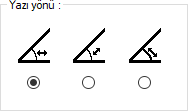
Ölçülendirme yazısının konumu ayarlanır. |
Çap Ölçülendirme Ayarları
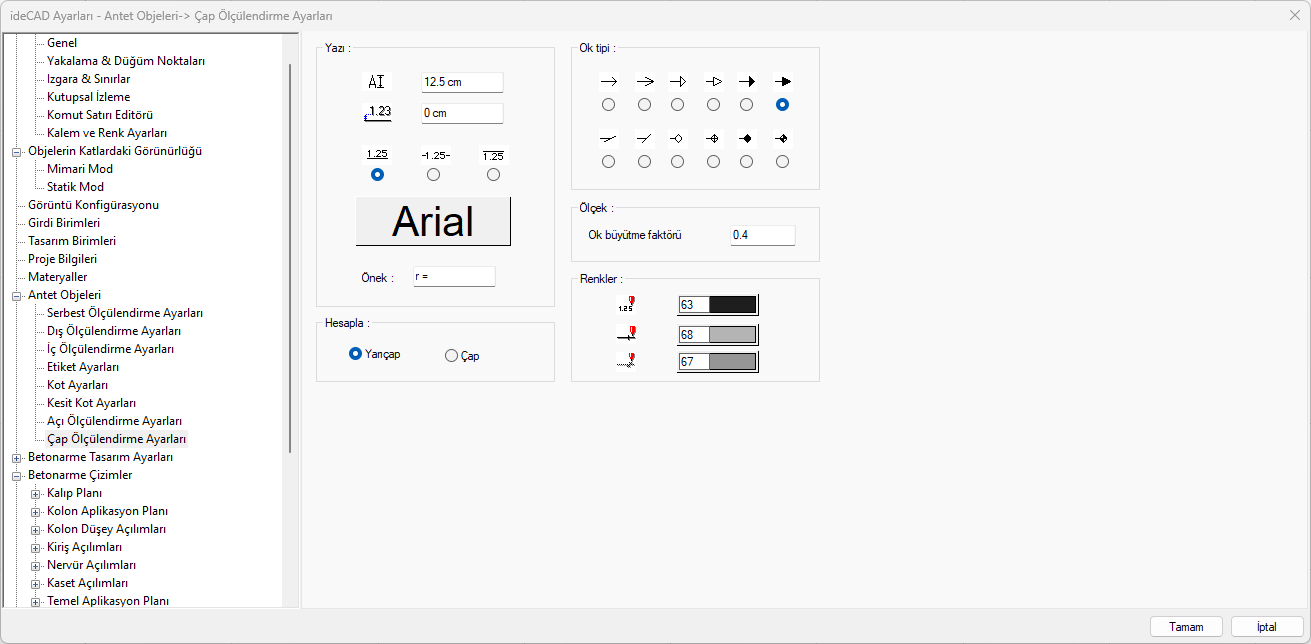
|
Özellikler |
|---|
|
Yazı Bölümü |
|
Ölçülerin yazı yüksekliği girilir. |

Ölçü yazılarının ölçü çizgisine uzaklığı girilir. |
|
Ölçü yazılarının ölçü çizgisine göre konumu seçilir. |
|
Buton tıklandığında “Yazı Tipi Ayarları” diyaloğu ekrana gelir. Buradan bilgi yazısının yazı tipi ayarlanabilir. |
|
Önek 
Çap ölçülendirmede kullanılacak isimlendirmeyi belirler. |
|
Hesapla 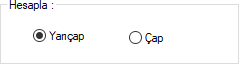
Çap ölçülendirmenin yarıçapa göre mi yoksa çapa göre mi yapılacağı belirlenir. |
|
Ok tipi 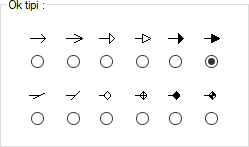
Çap ölçülendirme oku için verilen 12 gösterim tipinden biri seçilir. |
|
Ok büyütme faktörü
Ölçülendirme okunun büyüklüğünü belirleyen çarpan verilir. |
|
Renkler Bölümü |
|
Ölçü yazılarının rengini ayarlar. Renk kutucuğu tıklandığında açılan pencereden uygun renk seçilir. |
|
Ölçü çizgilerinin rengini ayarlar. Renk kutucuğu tıklandığında açılan pencereden uygun renk seçilir. |
|
Ölçü oklarının rengini ayarlar. Renk kutucuğu tıklandığında açılan pencereden uygun renk seçilir. |
Sonraki Konu
İlgili Konular