
Projeye ait kaydetme ayarlarına Proje Kaydetme Ayarları komutundan ulaşılır. Projenin otomatik kaydedilme aralığı ayarlanır, aynı zamanda kaydederken yedeklenir.
Proje Kaydetme Ayarları Komutunun Yeri
Ribbon menü Ayarlar sekmesi Proje Ayarları başlığından ulaşabilirsiniz.
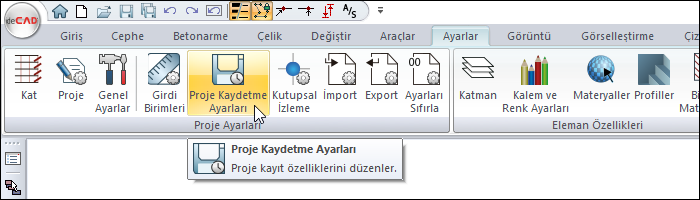
Ayrıca Genel Ayarlar Genel Ayarlar sekmesinden de ulaşabilirsiniz.
Proje Kaydetme Ayarları Diyaloğu
|
Özellikler |
|---|
|
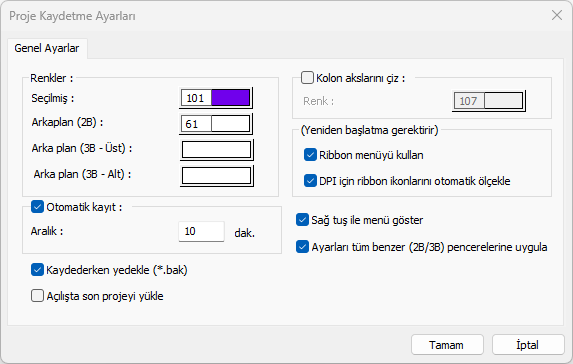
Seçilmiş 
Seçilmiş objelerin üzerinde, seçildiğini göstermek amacıyla izler oluşturulur. Bu seçenekte, bu izlerin rengi ayarlanır. Hangi renk ayarlandıysa, obje seçildiğinde, o renge bürünür. |
|
Arka plan (2B) 
2 boyutlu çalışma sayfasının rengi ayarlanır. |
|
Arka plan (3B- Üst) 
3 boyutlu çalışma sayfasının üst tarafının görüntü rengi ayarlanır. |
|
Arka plan (3B- Alt) 
3 boyutlu çalışma sayfasının alt tarafının görüntü rengi ayarlanır. |
|
Otomatik kayıt 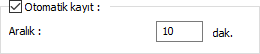
Otomatik kayıt seçeneği işaretlenerek belirtilen aralıkta, projenin otomatik yedeği alınır. Projenin yedekleri, çalışma sırasında ana dosyanın yer aldığı klasöre otomatik olarak kaydedilecektir. |
|
Kaydederken yedekle (*.bak) 
Seçeneği aktif hale getirerek, projeyi kayıt işlemi sırasında projenin bir önceki halinin bak uzantılı bir kopyası oluşturulur. |
|
Açılışta son projeyi yükle 
İşaretlenirse, son çalışılan proje, program açıldığında otomatik olarak yüklenir. |
|
Kolon akslarını çiz 
Kolon majör yönünü gösteren çizginin rengi ayarlanır. Seçenek işaretlenirse, bu hat planda gösterilir. |
|
Ribbon menüyü kullan 
İşaretlenirse ribbon menü düzeni ile işaret kaldırılırsa klasik menü düzeni ile çalışır. Seçenek değiştirildikten sora seçimin kullanılabilmesi için programdan çıkıp tekrar çalıştırmanız gerekmektedir. |
|
DPI için ribbon ikonlarını otomatik ölçekle 
Bilgisayar ekranınızın çözünürlüğüne göre programın ribbon menü ikon büyüklüklerini otomatik ayarlamasını sağlar. Yüksek çözünürlüğe sahip ekranlarda ikonların küçük görünme sorununu gidermeye yardımcı olur. |
|
Sağ tuş ile menü göster 
Bu seçenek işaretli ise sağ menü, farenin sağ tuşuna basıldığı zaman açılır. Fare herhangi bir objenin üzerine getirilerek farenin sağ tuşu tıklandığında obje ile ilgili, en çok kullanılan komutların listesi açılacaktır. Seçenek işaretli değilse, farenin sağ tuşu komut tekrarı olarak çalışacaktır. |
|
Ayarları tüm bencer (2B/3B) pencerelerine uygula 
Çalışılan çizim penceresi için yapılan ayarların o anda açık olan diğer pencereler için de geçerli olmasını sağlayacaktır. |
Sonraki Konu
İlgili Konular