
Aks komutu ile projede akslar pratik şekilde oluşturulur. Farenin sol tuşu tıklanarak ya da ilk aks oluşturulduktan sonra kopyalama veya aks ofset komutu kullanılarak diğer akslar oluşturulur.
Aks Komutunun Yeri
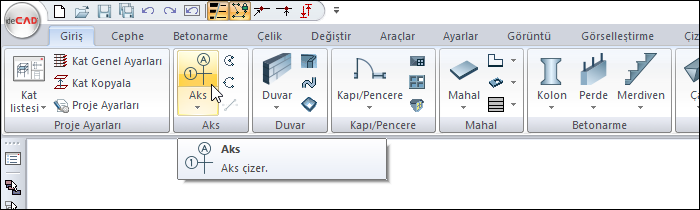
Mimari Programda
Ribbon menü Giriş sekmesi Aks başlığı altından ulaşabilirsiniz.
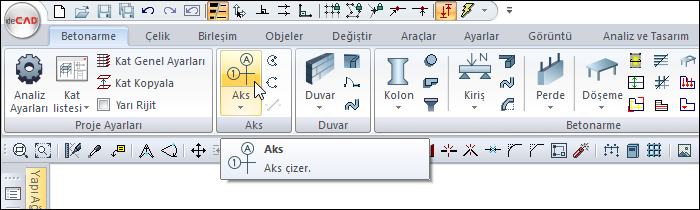
Statik Programda
Ribbon menü Betonarme sekmesi Aks başlığı altından ulaşabilirsiniz.
Aks Toolbarı

|
İkonlar |
|---|
|
Aks 
Tıklandığında fare imlecinin şekli değişir ve aks çizimine hazır hale gelir. |
|
Yay aks 
Tıklandığında fare imleci yay aks çizimine hazır hale gelir. |
|
3 noktadan yay aks 
Tıklandığında fare imleci 3 Noktadan Yay Aks çizimine hazır hale gelir. |
|
Ofset kutucuğu 
Yazılı değer (cm) kadar mesafede yeni bir aks çizilir. |
|
Aks ofset 
Bir akstan belli bir mesafede yeni aks ve akslar üretmek için kullanılır. Bu ikon tıklandığında, en son çizilen ya da seçili akstan, aks ofset kutucuğunda yazılı değer (cm) kadar mesafeye yeni bir aks çizilir. |
|
Aks çizim tipini değiştir 
Yatay, düşey ve serbest aks çizim modları arasında geçiş yapmak için kullanılır. Klavyeden Boşluk tuşu bu ikon yerine kullanılabilir. |
|
Aks etiketi taşı 
Aks adı ile dairesini bir yerden başka bir yere taşır. Geometrik anlamda birbirine yakın olup da iç içe geçen aks dairelerini düzenlemek için kullanılabilir. |
|
Ayarlar 
Tıklanırsa Aks Ayarları diyalogu açılır. Açılan diyalogda çizilecek aksların çeşitli özellikleri ayarlanabilir. |
İşlem Adımları
-
Ribbon menüde Aks ikonuna tıklayın.
-
Aks toolbarı açılacaktır.
-
Ekranda yatay aksınızın öngörüntüsü oluşacak ve farenizle beraber hareket edecektir.
-
Belirlediğiniz noktaya farenin sol tuşu ile tıkladığınızda aksınızı oluşacaktır.
-
İkinci aksınızı ilk aksınızdan 100 cm uzakta oluşturmak için, klavyeyi kullanarak 100 yazın. Aynı anda toolbarda yer alan mesafe kutucuğunda yazdığınız değeri takip edebilirsiniz. Mesafe değerini yazdıktan sonra enter tuşuna bastığınız da ikinci aksınız ilk aksınızdan 100 cm yukarıda oluşacaktır.
-
Bu işlemi tekrar ederek yatay akslarınızı oluşturabilirsiniz.
-
Dikey akslarınızı çizmek için komuttayken boşluk tuşuna basın ya da aks toolbarından aks çizim tipini değiştir ikonuna tıklayın. Boşluk tuşu aks tipleri arasında geçiş yapmanıza olanak sağlar.
-
Dikey aksınızın öngörüntüsü ekranda belirecektir. Farenizle beraber hareket edecektir.
-
Belirlediğiniz noktaya farenin sol tuşu ile tıkladığınızda aksınızı oluşacaktır.
-
İkinci aksınızı ilk aksınızdan 100cm uzakta oluşturmak için, klavyeyi kullanarak 100 yazın. Aynı anda toolbarda yer alan mesafe kutucuğunda yazdığınız değeri takip edebilirsiniz. Mesafe değerini yazdıktan sonra Enter tuşuna bastığınız da ikinci aksınız ilk aksınızdan 100 cm ilerisinde oluşacaktır
-
Bu işlemi tekrar ederek dikey akslarınızı tamamlayın.
-
Boşluk tuşuna tekrar bastığınız da komut eğik aks tipine geçer. Belirlediğiniz bir noktaya tıkladığınızda eğik aksınızın öngörüntüsü ekranda belirecektir.
-
Farenizin hareketine bağlı olarak aksınızın doğrultusu ve yönü değişecektir.
-
Belirlediğiniz ikinci noktaya tıkladığınızda eğik aksınız oluşacaktır.
|
İşlem adımı |
|---|
|
İlk aksın yerinin belirlenmesi 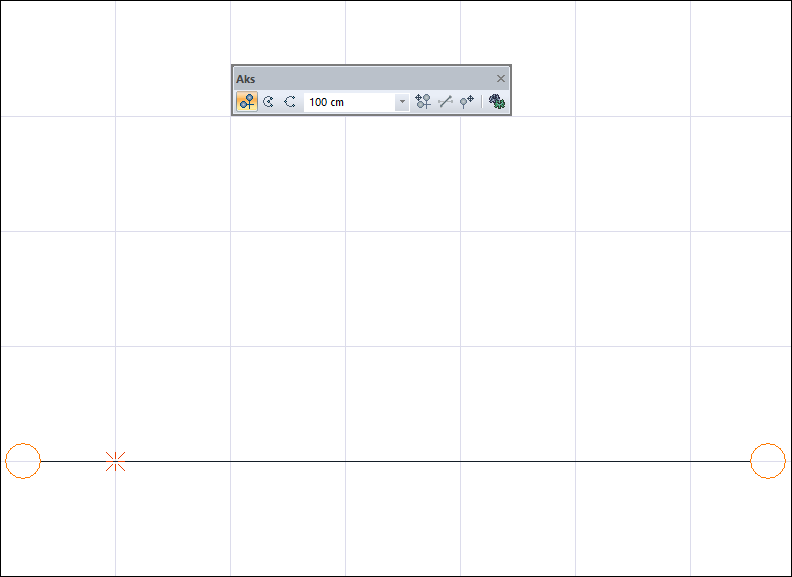
|
|
İlk aksın oluşturulması 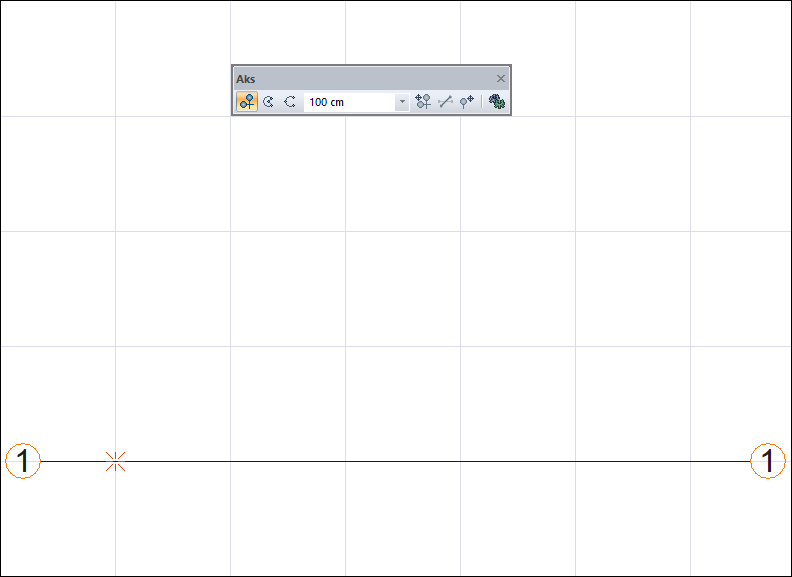
|
|
İlk akstan uzakta ikinci aksın oluşturulması 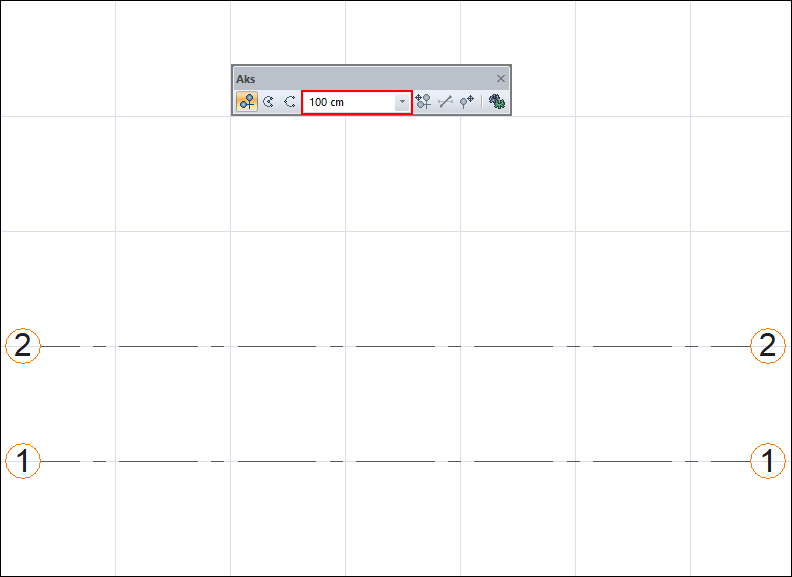
|
|
150 cm uzakta üçüncü aksın oluşturulması 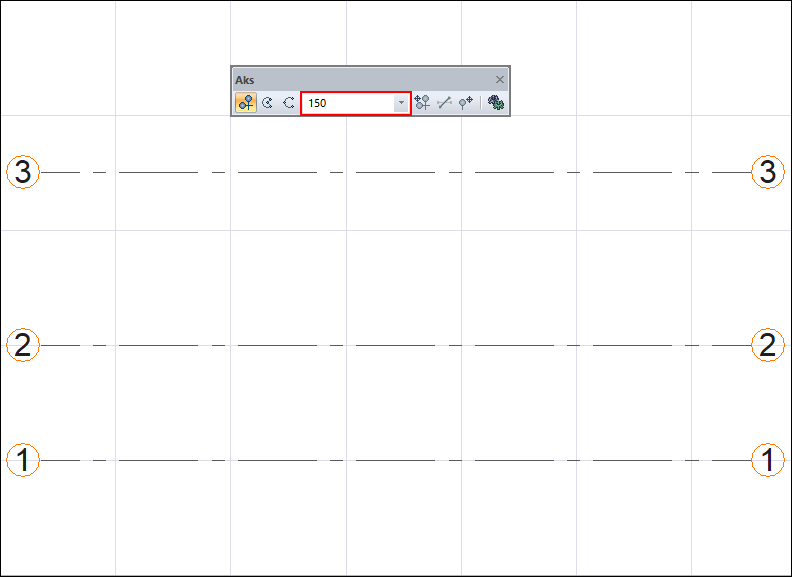
|
|
Dikey oluşturulacak ilk aksın yerinin belirlenmesi 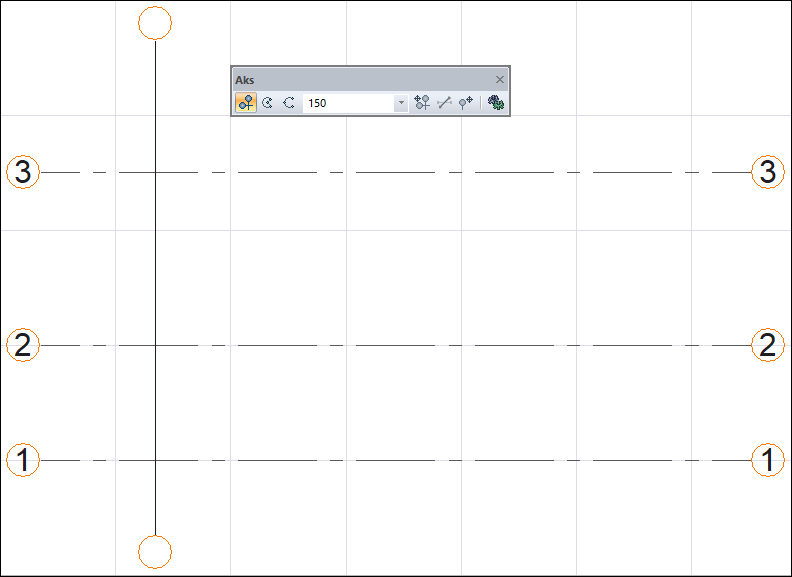
|
|
Dikey ilk aksın oluşturulması 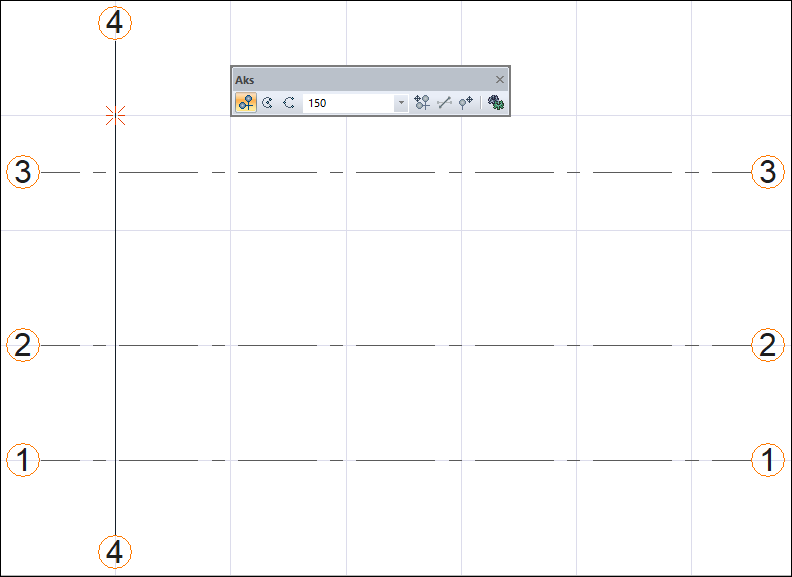
|
|
100 cm arayla dikey aksların oluşturulması 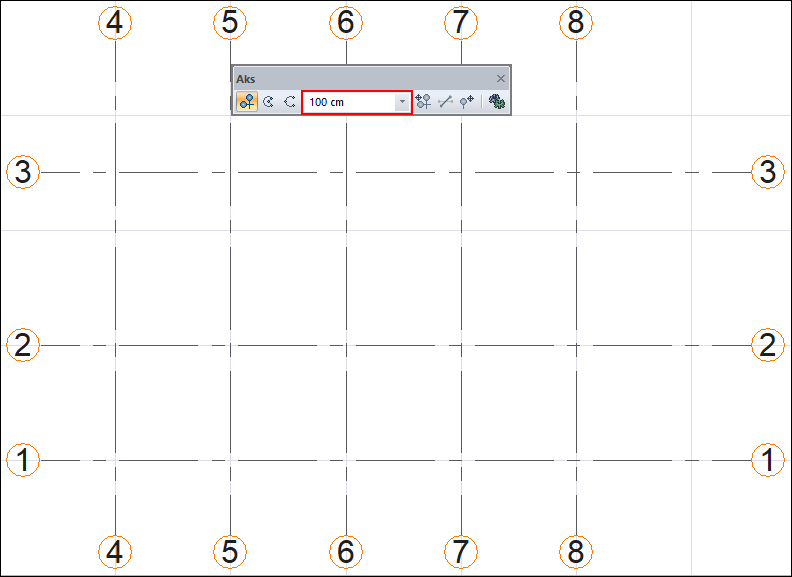
|
|
Eğik aks için birinci noktanın belirlenmesi 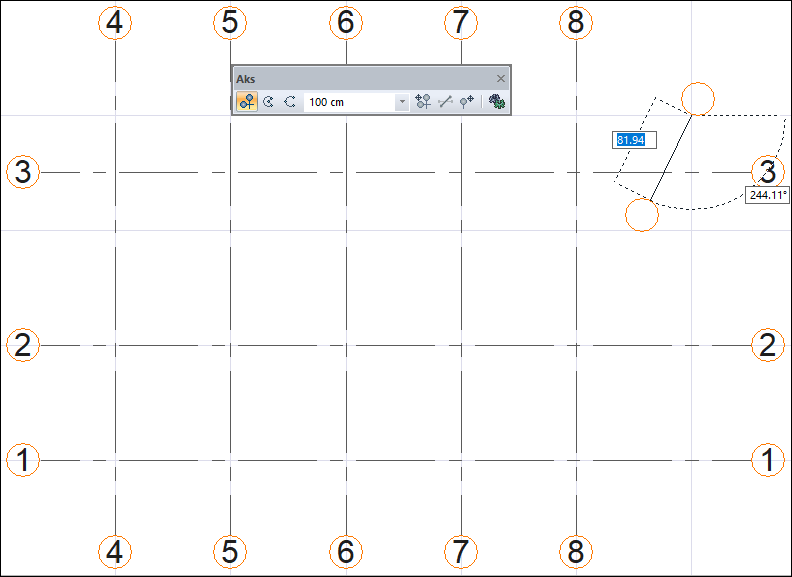
|
|
Eğik aks için ikinci noktanın belirlenmesi 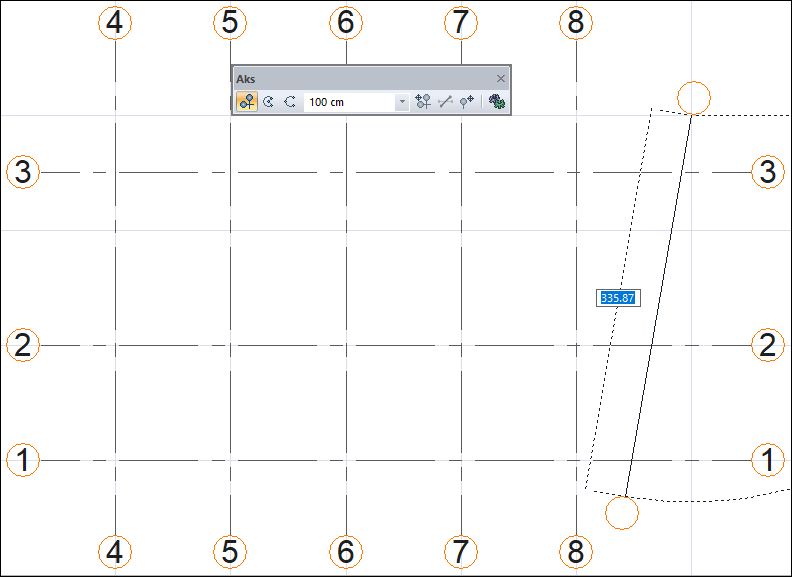
|
|
Eğik aksın oluşturulması 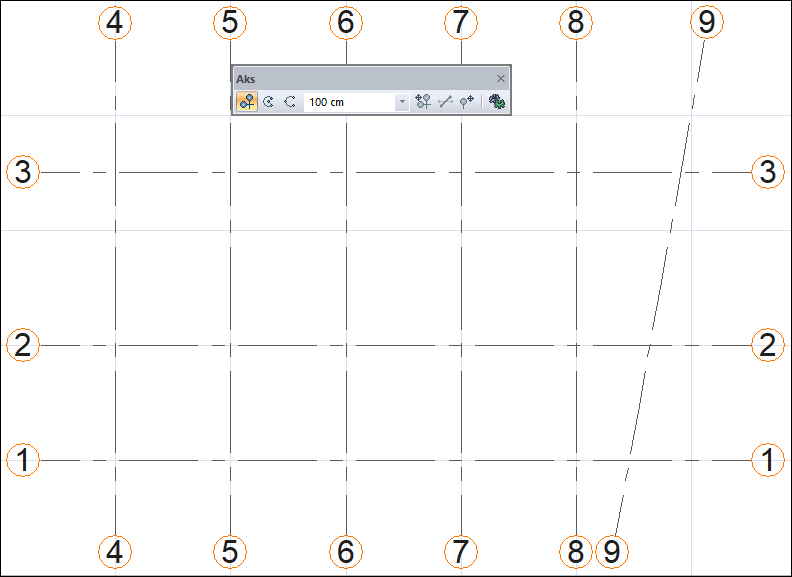
|
Sonraki Konu
İlgili Konular