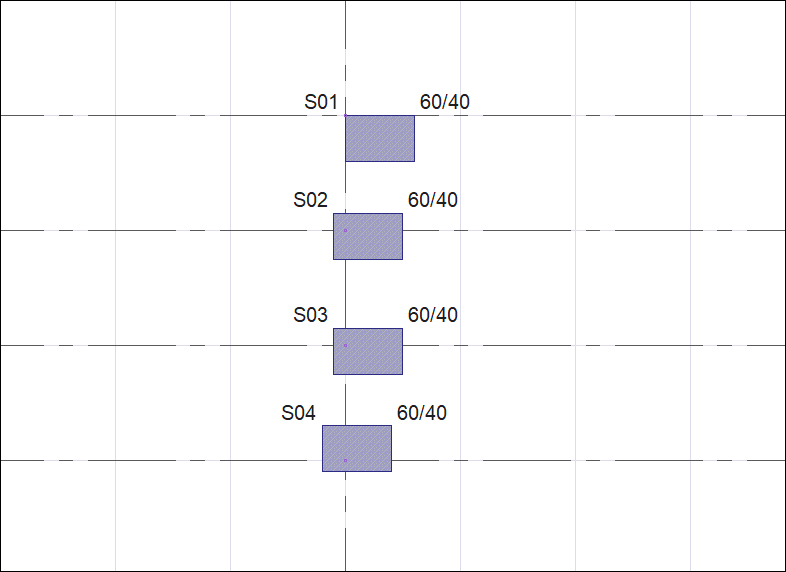
Kolonların kaçıklıkları kolon ayarları diyaloğundan değiştirilebileceği gibi kolon boyutlarını değiştir komutu kullanılarak da değiştirilir.
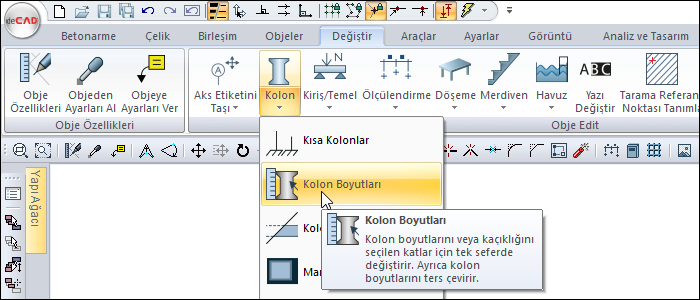
Kolon Boyutlarını Değiştir Komutunun Yeri
Ribbon menüde Değiştir sekmesi Obje Edit başlığı altından ulaşabilirsiniz.
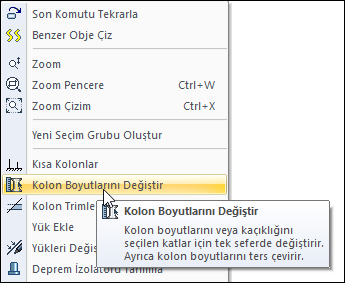
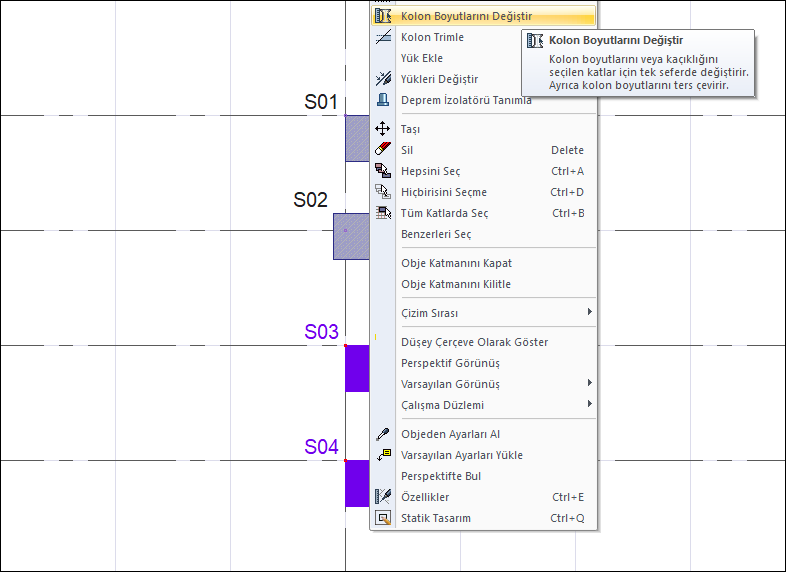
Ayrıca fare kolon üzerine getirilip sağ tuşuna tıklanarak açılan menüden de ulaşabilirsiniz.
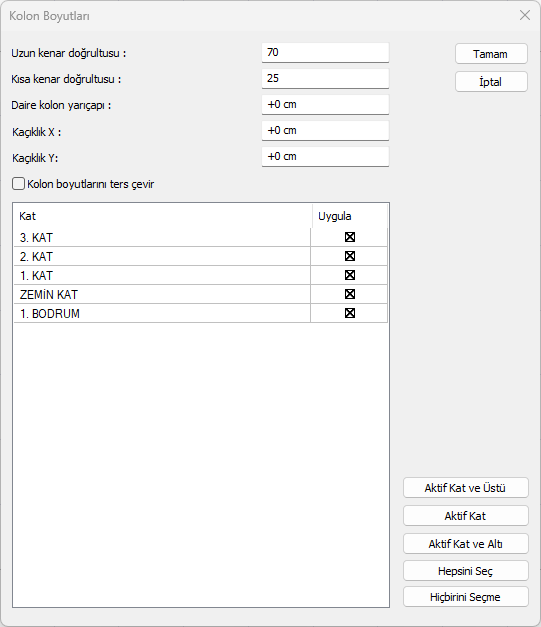
Kolon Boyutları
|
Özellikler |
|---|
|
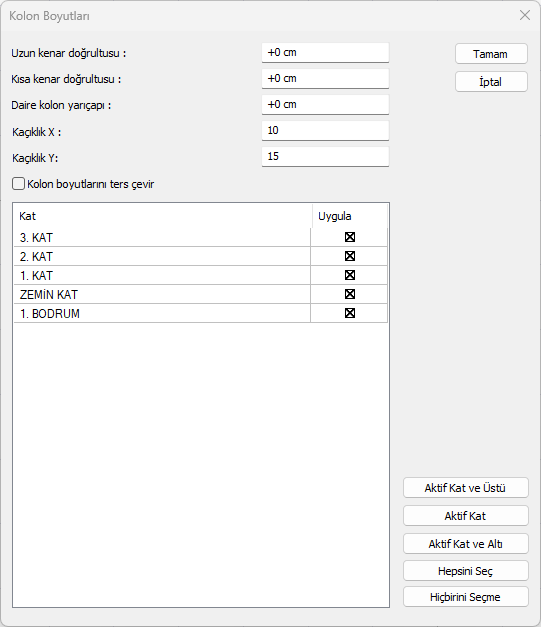
Uzun kenar doğrultusu 
Kolonun uzun kenarının boyutları yer alır. Yeni bir kenar boyutu girilebileceği gibi + ve - işaretli değerler yazılarak da mevcut boyut değerine ekleme ya da çıkarma yapılabilir. |
|
Kısa kenar doğrultusu 
Kolonun kısa kenarının boyutları yer alır. Yeni bir kenar boyutu girilebileceği gibi + ve - işaretli değerler yazılarak da mevcut boyut değerine ekleme ya da çıkarma yapılabilir. |
|
Daire kolon yarıçapı 
Kolonun yarıçap değeri yer alır. Yeni bir yarıçap değeri girilebileceği gibi + ve - işaretli değerler yazılarak da mevcut yarıçap değerine ekleme ya da çıkarma yapılabilir. |
|
Kaçıklık X/Y 
Kolona ait kaçıklık değerleri girilir. Yeni bir kaçıklık değeri girilebileceği gibi + ve - işaretli değerler yazılarak da mevcut kaçıklık değerine ekleme ya da çıkarma yapılabilir. |
|
Kolon boyutlarını ters çevir 
Seçenek işaretlenerek seçilen kolonların boyutları ters çevrilir. Başka bir deyişle, kolonun kısa kenarı ile uzun kenarı yer değiştirir. Bu seçenek dikdörtgen kolonlar için geçerlidir. |
|
Kat listesi 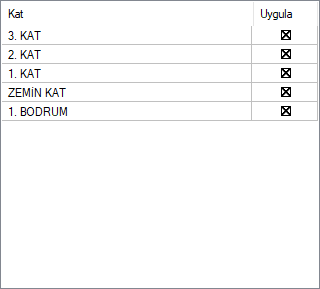
Projede yer alan katlar listelenir. Değişiklik yapılacak katlar listeden işaretlenir. |
|
Aktif kat ve üstü 
Aktif katın ve aktif katın üstündeki katların tek seferde seçilmesini sağlar. |
|
Aktif kat 
Aktif katın seçilmesini sağlar. |
|
Aktif kat ve altı 
Aktif katın ve aktif katın altındaki katların tek seferde seçilmesini sağlar. |
|
Hepsini seç/hiçbirini seçme 
Tüm katların tek seferde seçilmesi veya seçilmiş katların tek seferde seçimden çıkmasını sağlar. |
İşlem Adımları
-
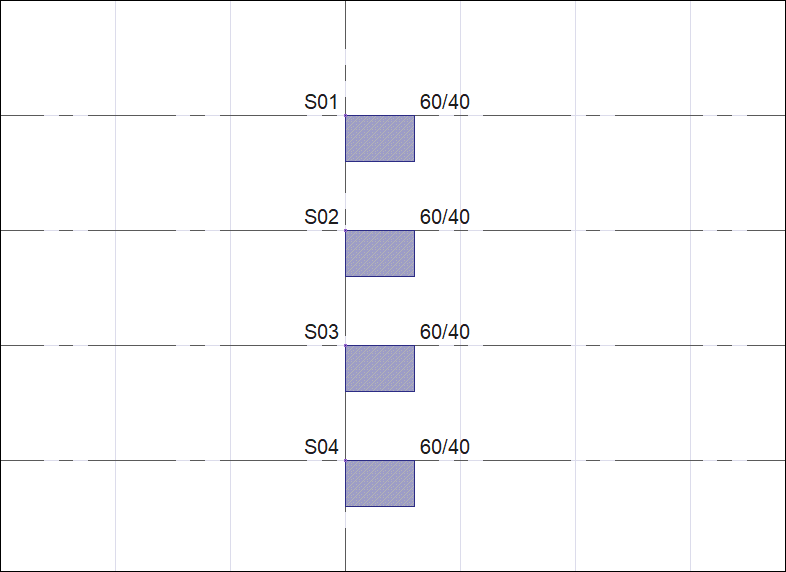
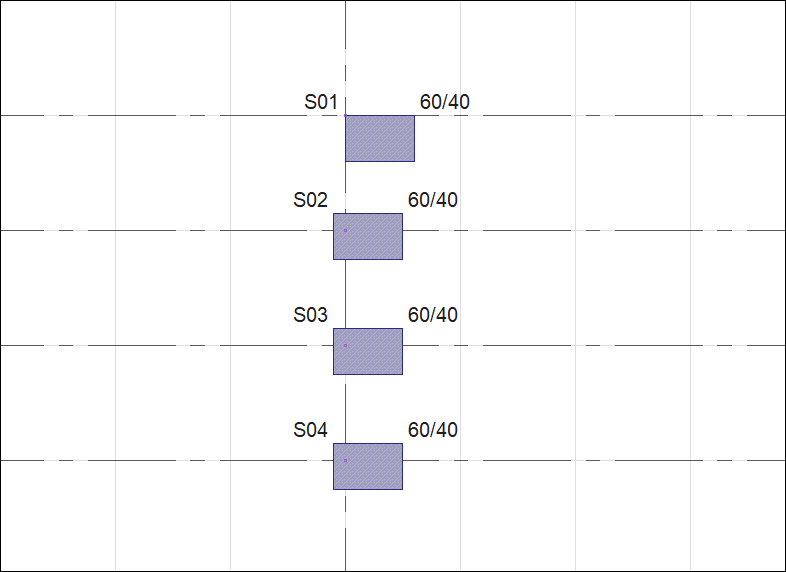
S02 kolonunu seçin. Kolonun mevcut kaçıklığı 0/0’dır.
-
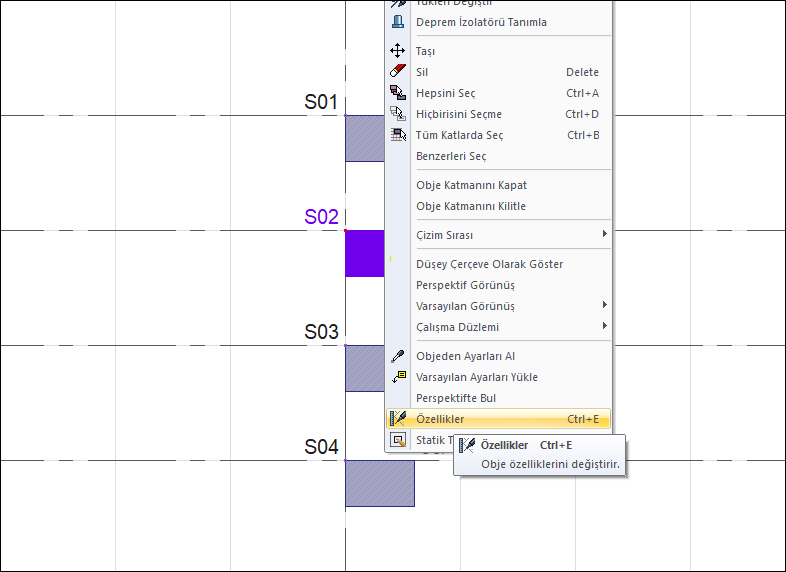
Farenin sağ tuşuna tıklayıp listeden özellikler satırına tıklayın.
-
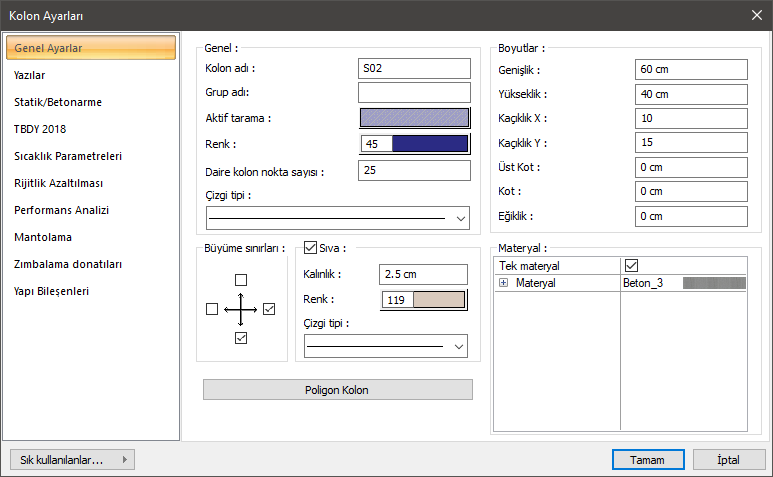
Ekrana gelen kolon ayarları diyaloğu boyutlar bölümünde kaçıklık X’e 10, kaçıklık Y’ye 15 değerini girin.
-
Kaçıklıklar kolonun sol üst köşesine göre verilir. Kaçıklık X ve Y sıfır olduğu zaman, kolon düğüm noktası kolonun sol üst köşesinde yer alır. X kaçıklığa değer girildiği zaman, kolon yatay olarak sola doğru kayar. Negatif (-) değer girilirse, sağa doğru kayar. Y kaçıklığa değer girilirse kolon düşey olarak yukarıya doğru, negatif (-) değer girilirse aşağıya doğru kayar.
-
Diyaloğu kapattığınızda girdiğiniz kaçıklık değeri kolona uygulanacaktır.
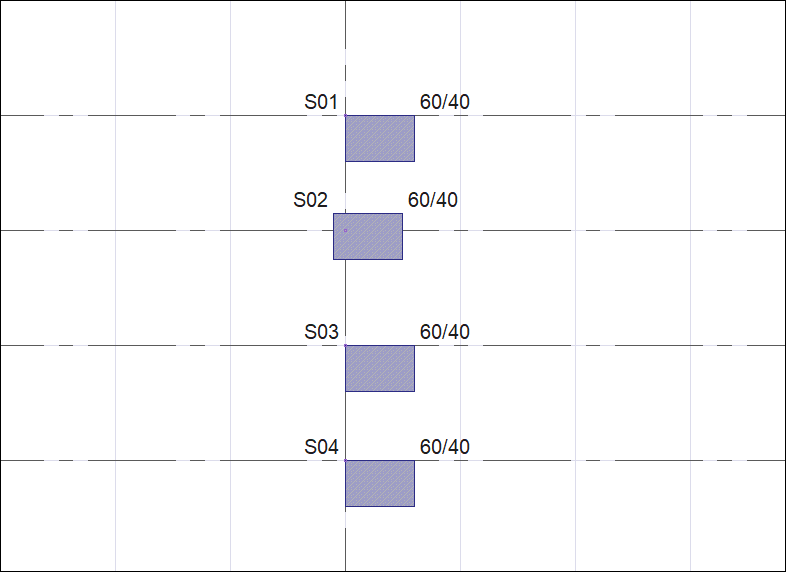
S03 ve S04 kolonunun kaçıklıklarını kolon boyutlarını değiştir komutu ile değiştirmek için;
-
S03 ve S04 kolonunu seçin. Kolonun mevcut kaçıklığı 0/0’dır.
-
Farenin sağ tuşuna tıklayıp listeden kolon boyutlarını değiştir satırını tıklayın.
-
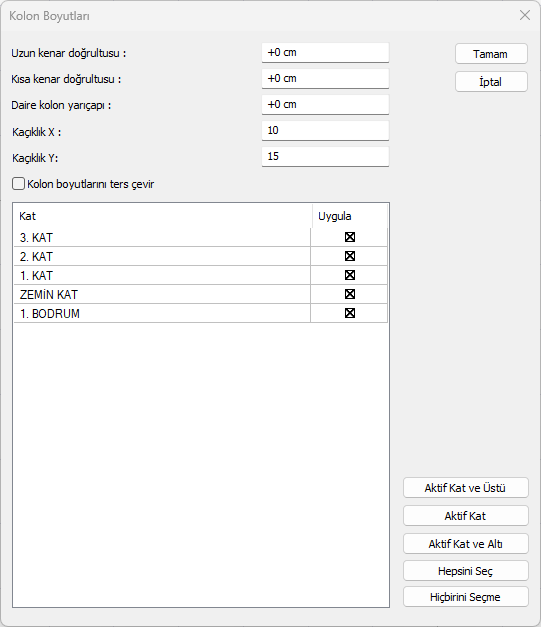
Açılan kolon boyutları diyaloğunda kaçıklık X’e 10, kaçıklık Y’ye 15 değerini girin.
-
Kaçıklık X ve Y sıfır olduğu zaman, kolon düğüm noktası kolonun sol üst köşesinde yer alır. X ve Y ye değer girildiği zaman kaçıklık girdiğiniz değerlere taşınır. Kolon ayarları diyaloğundaki ile aynı değişim olur.
-
S04 kolonunu seçin ve kolon boyutlarını değiştir satırına tıklayın.
-
Açılan kolon boyutları diyaloğunda kaçıklık X’e +10, kaçıklık Y’ye +15 değerini girin. + ve – değer belirterek girdiğiniz her değer mevcut kaçıklık değerini etkileyecektir.
-
Tamam diyerek diyaloğu kapattığınızda kolonunuzun X kaçıklığı 20, Y kaçıklığı 30 olacak şekilde değişecektir.