
Dikdörtgen çizgi komutu ile dörtgenler oluşturulur. Oluşan dörtgenlerin her kenarı sürekli çizgi olur.
Dikdörtgen Çizgi Komutunun Yeri
Mimari Programda
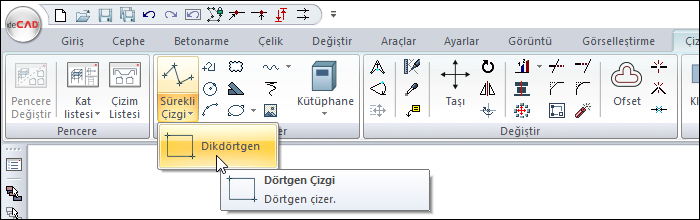
Mimari program da ribbon menü Çizimler sekmesi İlkel Objeler başlığı altından ulaşabilirsiniz.
Statik Programda
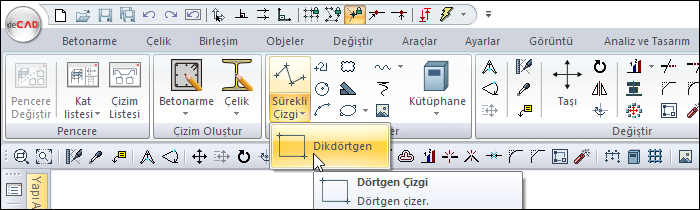
Statik program da ribbon menü Çizimler sekmesi İlkel Objeler başlığı altından ulaşabilirsiniz.
İşlem Adımları
-
Ribbon menüde Dörtgen Çizgi ikonunu tıklayın.
-
Çizim alanında herhangi bir noktayı farenin sol tuşu ile tıklayın. Bu ilk çizginin başlangıç noktasıdır.
-
Fareyi sürükleyin ve sol tuşu tıklayarak çizginin bitiş noktasını belirleyin. Noktayı tıklamadan önce klavyeden A tuşuna basarak koordinat kutusundan çizginin eğimini, L tuşuna basarak da çizginin uzunluğunu girebilirsiniz.
-
Çizgi çizilecektir.
-
Fareyi çizdiğiniz çizgiye dik olarak sürükleyin. Çizilen çizginin iki ucundan, bu çizgiye dik iki çizgi fare hareketine bağlı olarak hareket edecektir. Uzunluk vermek için yine koordinat kutusunu kullanabilirsiniz.
-
Üçüncü bir noktayı farenin sol tuşu ile tıklayın. Dörtgen çizgi çizimi tamamlanacaktır.
|
İşlem adımı |
|---|
|
Dörtgen çizginin ilk noktasının belirlenmesi 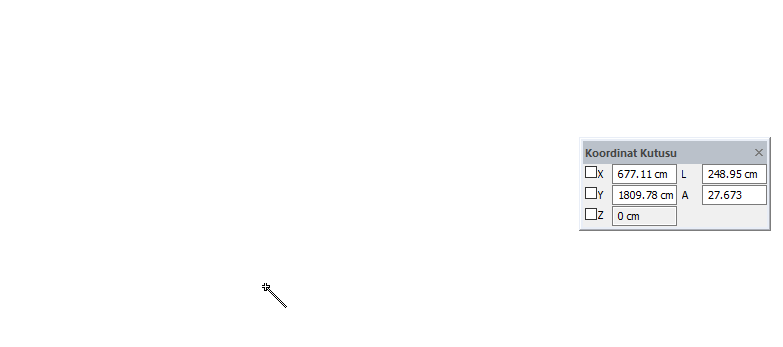
|
|
Dörtgen eğimini ve bir kenarının belirlenmesi 1. yöntem: fare hareketi ile ikinci noktanın belirlenmesi 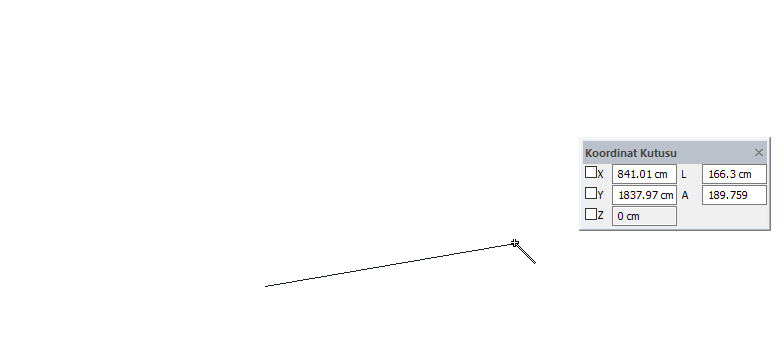
|
|
Dörtgen eğimini ve bir kenarının belirlenmesi 2. yöntem:
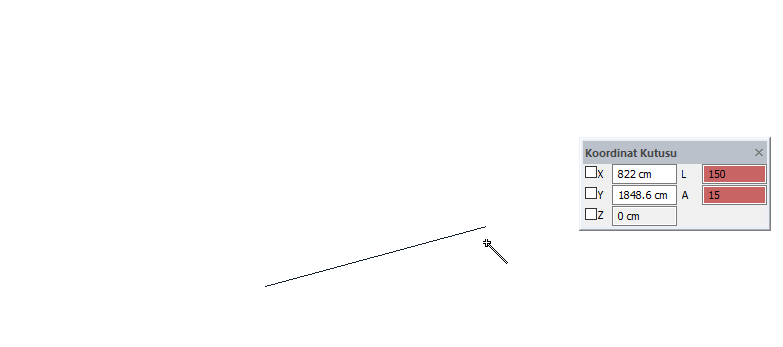
|
|
Dörtgenin diğer kenarının belirlenmesi 1. yöntem: fare hareketi ile 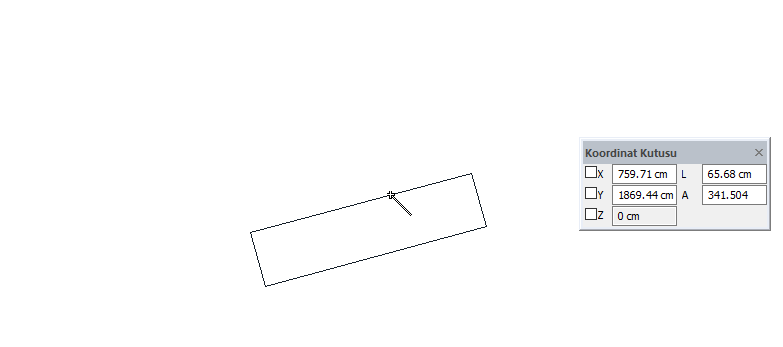
|
|
Dörtgenin diğer kenarının belirlenmesi 2. yöntem: koordinat kutusu ile 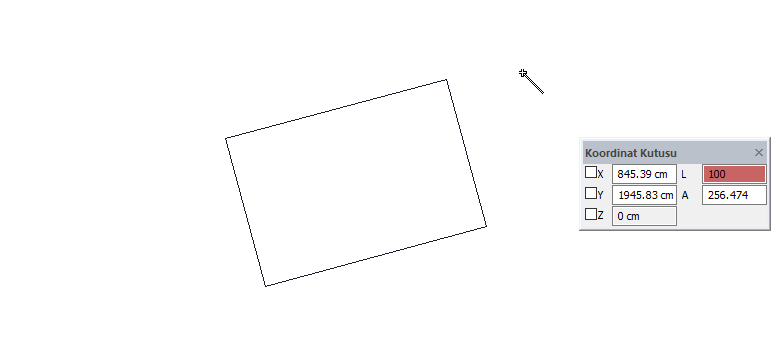
|
|
Dörtgen çizginin oluşması 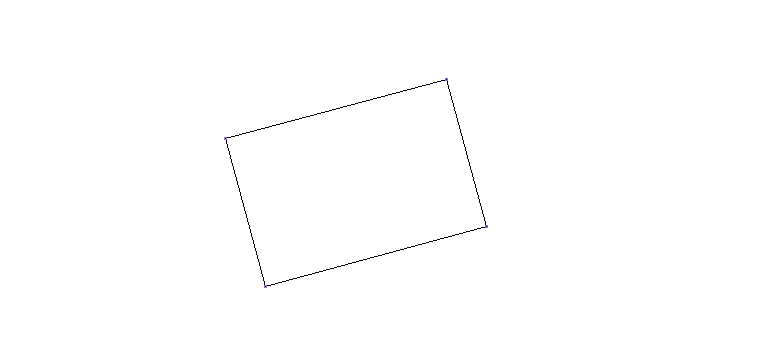
|
Çizgi Ayarlar Diyaloğunun Yeri
Çizgi Komutu Ayarları
Dörtgen çizgi komutu çalıştırıldıktan sonra ekrana gelen İlkel Objeler yardımcı toolbarında Ayarlar ikonuna tıklayarak ulaşabilirsiniz.

Çizgi Obje Ayarları
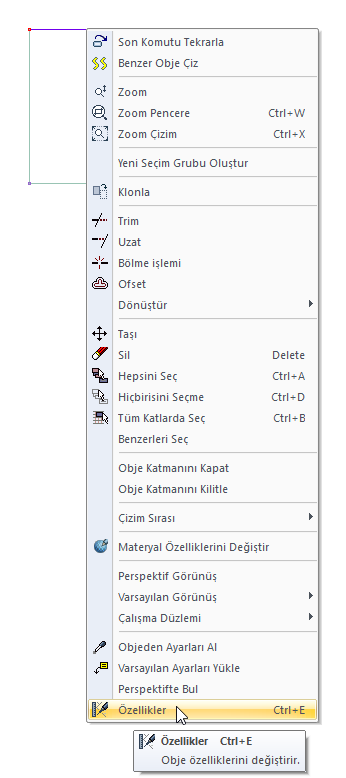
Ayarlarına girmek istediğiniz çizgiyi seçin farenin sağ tuşuna tıklayarak açılan menüden Özellikler satırına tıklayın.
Çizgi Ayarları
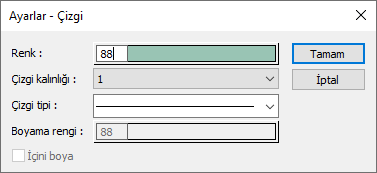
|
Özellikler |
|---|
|
Renk 
Çizginin rengini ayarlar. Renk kutucuğu tıklandığında açılan pencereden uygun renk seçilir. |
|
Çizgi kalınlığı 
Çizgi kalınlığı seçilir. Kutucuğun yanındaki aşağı ok butonu tıklandığında açılan listeden uygun kalınlık seçilir. Burada seçilen kalınlık sadece ekranda geçerlidir. Çizim çıktılarına etki etmez. |
|
Çizgi tipi 
Çizgi tipi seçilir. Kutucuğun yanındaki aşağı ok butonu tıklandığında açılan listeden uygun çizgi tipi seçilir. |
Sonraki Konu
İlgili Konular