
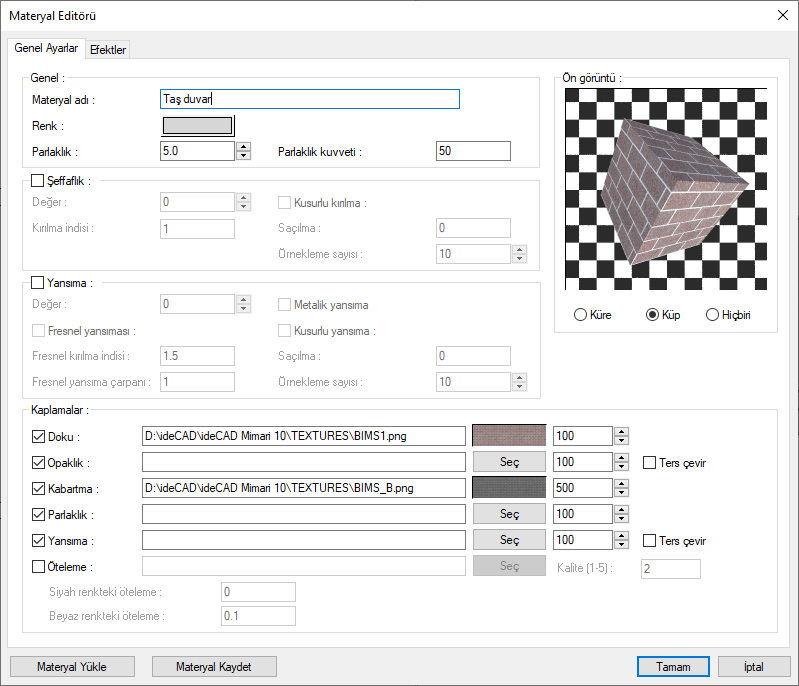
Materyal Editörü diyaloğunda materyal özellikleri değiştirilebileceği gibi yeni özellikler de tanımlanır.
Materyal Editörü Diyaloğunun Yeri
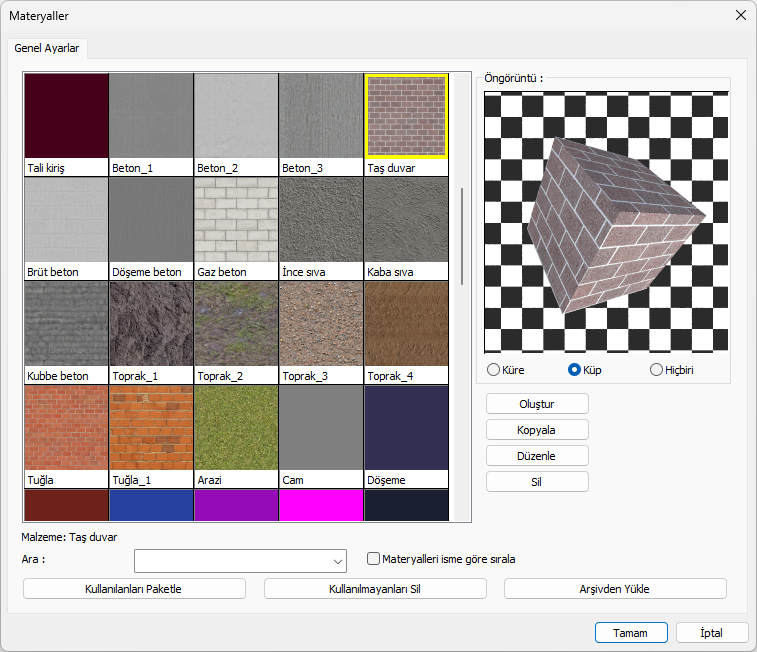
Materyal editörü diyaloğuna materyaller diyaloğunda Oluştur ya da Düzenle butonlarına tıklayarak ulaşabilirsiniz.
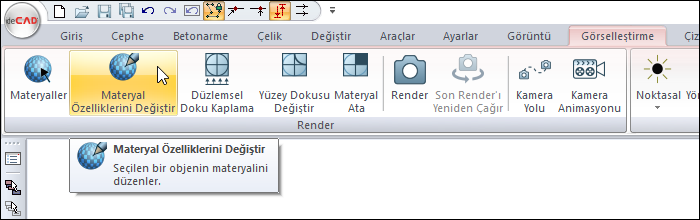
Ayrıca Görselleştirme sekmesi Render başlığında yer alan Materyal Özelliklerini Değiştir komutuna girip perspektif pencerede materyal özelliğini değiştirmek istediğiniz obje üzerine tıklayarak da ulaşabilirsiniz.
Genel Ayarlar Sekmesi
|
Genel Bölümü - Özellikler |
|
Materyal adı 
Materyale adı girilir. |
|
Renk 
Materyalin rengi seçilir, doku ataması yapılmaz ise perspektif ekranda bu renk görülecektir. Renk kutucuğu üzerine tıklanıp açılan renk paleti üzerinde fare imleci sürüklenerek değiştirilebilir. |
|
Parlaklık 
Parlaklık değeri girilir. |
|
Parlaklık kuvveti 
Parlaklık kuvveti girilir. |
|
Öngörüntü 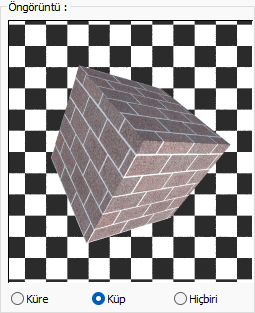
Seçilen materyalin render alındığında elde edilecek görüntüsünün önizlemesi yapılır. Küre Önizleme küre objesi üzerinde gösterilir. 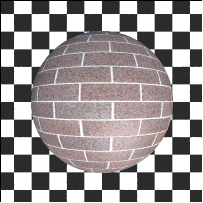
Küp Önizleme küp objesi üzerinde gösterilir. 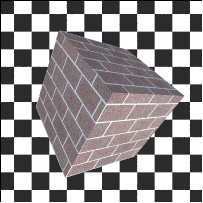
Hiçbiri Önizleme gösterilmez. 
|
|
Şeffaflık Bölümü - Özellikler |
|---|
|
Şeffaflık 
Materyalin ışığı geçiren bir madde özelliği kazanması sağlanır. |
|
Değer 
0-100 arası değer girilir. 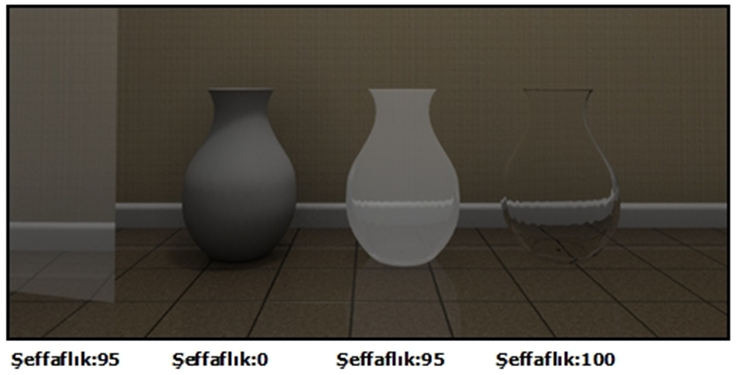
1. obje tek yüzeyli bir eleman olmasından dolayı objenin arkasında kalan yüzey görülebilir. 3. objede, vazo formundan dolayı aynı özelliğe sahip olsa da arkasında kalan yüzey net görünmemektedir. Kısacası objenin materyalinden renderda nasıl bir etki oluşturması isteniyorsa, objenin formu da baz alınarak şeffaflık değeri girilmelidir. |
|
Kırılma indisi 
O maddenin üzerinde yer alan ışığın, boşlukta yol alan ışığa göre ne kadar yavaş ilerlediğini gösteren katsayıdır. 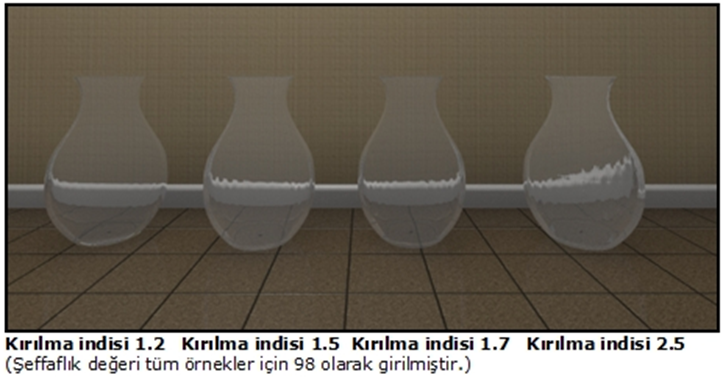
Değer arttıkça kırınımlar, bozulmalar artar. Örneğin; su: 1.3, cam: 1.05, elmas: 2.5, bakır ve krom: 2.7, buz: 1.31, kristal: 2 vb... |
|
Kusurlu kırılma 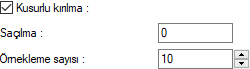
Örnekleme ve saçılma değerleri artırılarak materyale buzlu cam özelliği verme olanağı sağlar. Değerlerin artması noktaların homojen olarak dağılmasını sağlar. Buna bağlı olarak render süresi artabilir. 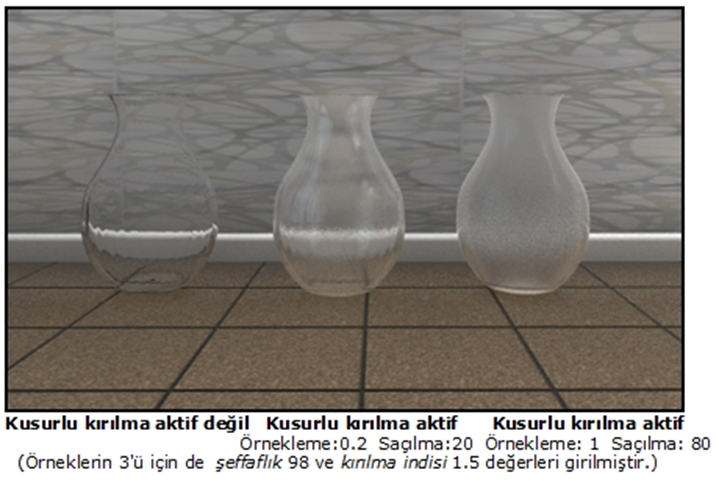
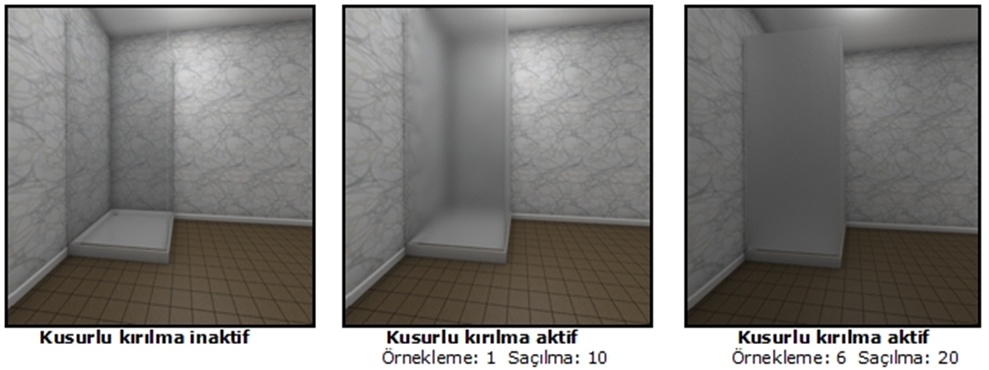
Kusurlu kırılma özelliği vazo, bardak, duşa kabin ve cam duvar vb. için kullanılabilir. Örnekteki duşa kabinde kusurlu kırılma değerlerinin arttırılmasıyla buzlu cam etkisinin arttığı görülmektedir. |
|
Yansıma Bölümü - Özellikler |
|
Yansıma 
Materyalin ışığı yansıtma özelliği kazanması sağlanır. |
|
Değer 
0-100 arası değer girilebilir. 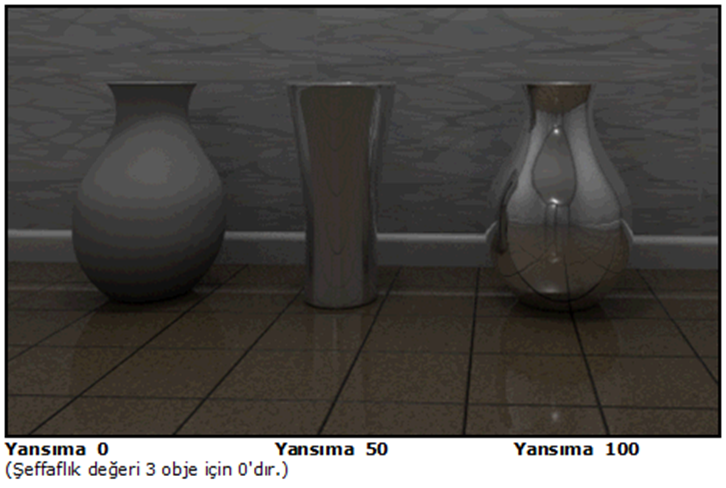
Cam, parke ve seramik gibi malzemelerin yansıma özellikleri vardır. |
|
Fresnel yansıma 
Kırılma indisleri farklı 2 ortamın birinden ötekine geçen ışığın bir bölümünün geri yansımasıdır. Parke ve seramik gibi malzemelerde ya da giydirme cephe elemanı tanımlanırken fresnel yansıma aktif hale getirilmelidir. Fresnel yansıma, dik olan yüzeyler için obje görünümü, açılı olan yüzeyler için ise yansıma tanımlamanıza olanak verir. 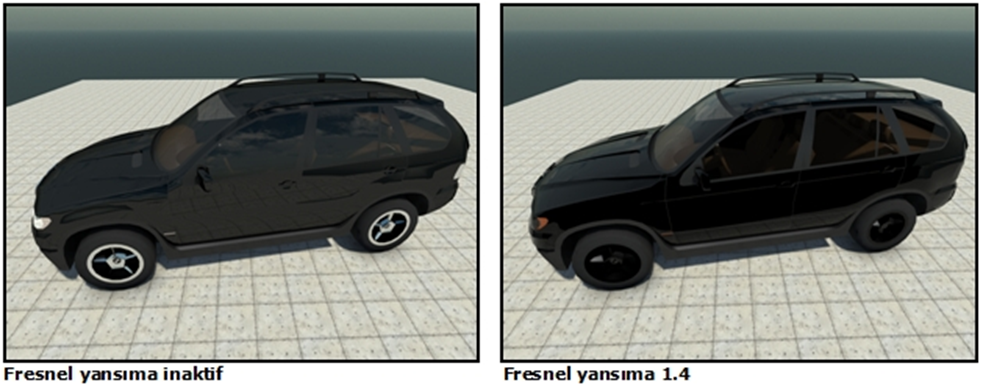
1. örnekte dik bakılan kapı yüzeylerinde yerdeki karonun yansıması görülmektedir. Doğru yansıma alınabilmesi için 90 derece açı ile bakılan yüzeylerde objenin kendi rengi görülmelidir. Fresnel yansıma 2. örnekte olduğu gibi daha gerçekçi yansıma tanımlayabilme olanağı sağlamıştır. |
|
Fresnel kırılma indisi 
2 ortamın birinden ötekine geçen ışığın kırılma katsayısıdır. 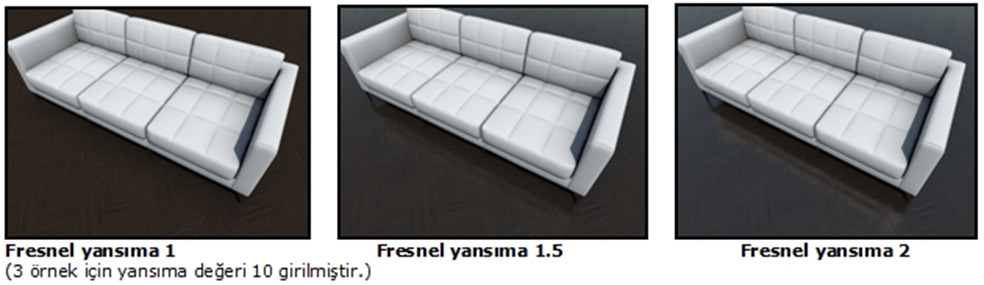
|
|
Fresnel yansıma çarpanı 
Yansıma çarpanı değeri arttıkça parke üzerinde yansıma daha belirgin hale gelmektedir. 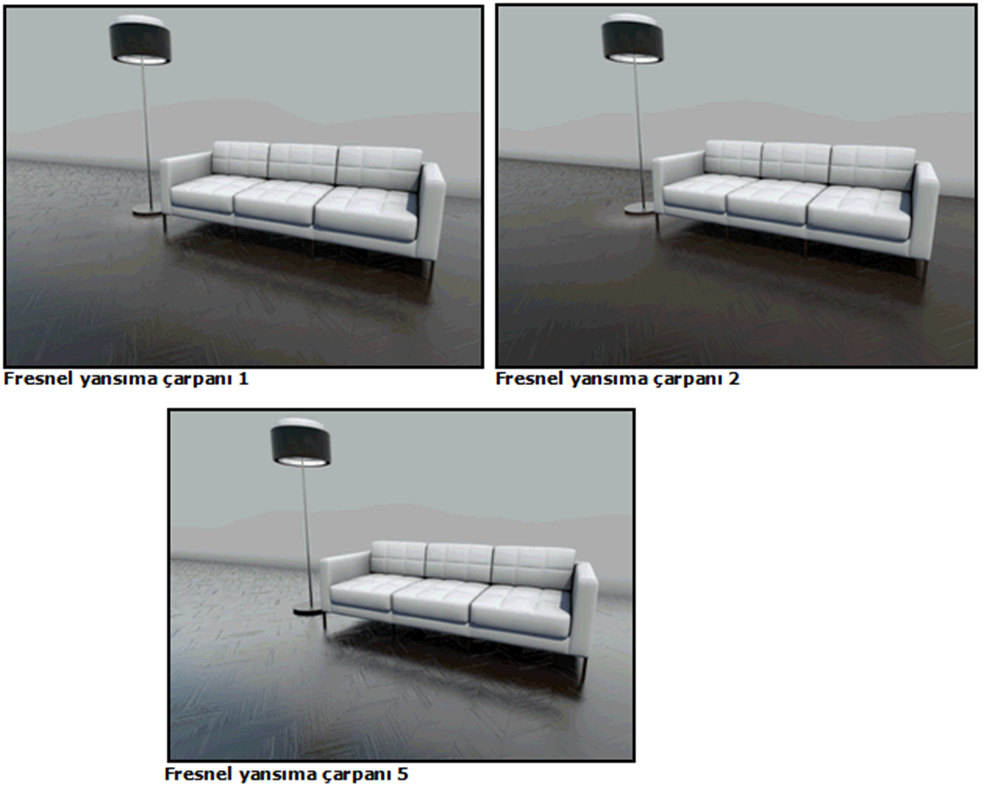
|
|
Metalik yansıma 
Objenin kendi rengini koruyarak yansıma yapmasını sağlar. 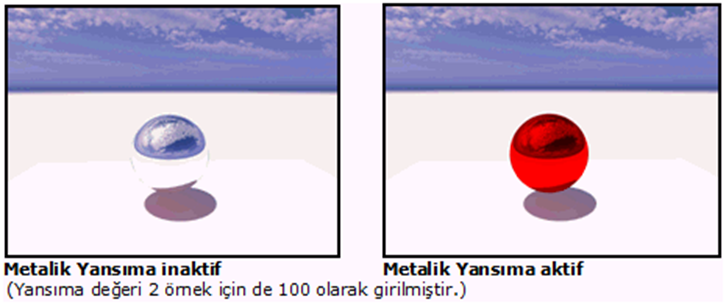
Yansıma aktifken cepheye etki eden materyallerin rengine göre objenin rengi değişir. Metalik yansıma ile obje kendi rengini koruyarak kendisine etki eden çevresindeki objeleri yansıtır. 1. ve 2. örnekte de materyalin rengi kırmızıdır. Fakat 1. örnekte obje ayna gibi çevresindeki objeleri %100 renkleriyle beraber yansıtmıştır |
|
Kusurlu yansıma 
Obje yansımalarının bozulma derecesini belirler. Tüm objeler az ya da çok kusurlu yansıma özelliği gösterirler. 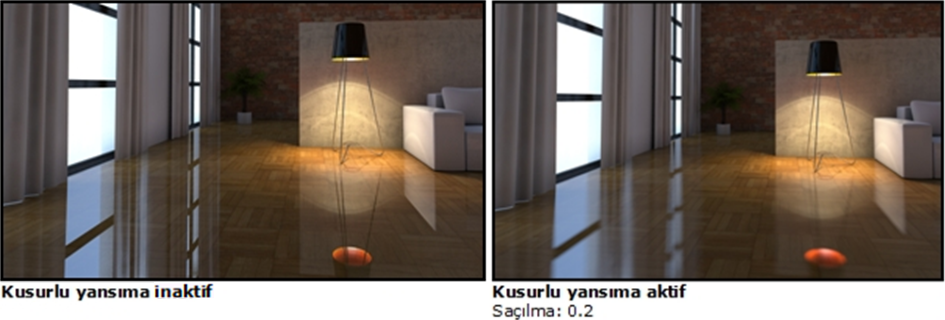
Fresnel yansıma inaktifken parke, cam ve perde gibi diğer elemanları yansıtmıştır. Parkenin az da olsa yansıma özelliği olmalı, fakat ayna gibi birebir yansıtmamalıdır. Parke için kusurlu yansımayı aktif hale getirerek hem malzemenin dokusunu görmeyi hem de parkede kusurlu yansıma oluşturulması sağlanmalıdır. |
|
Saçılma 
Saçılma yansımanın netliğine etki eder. 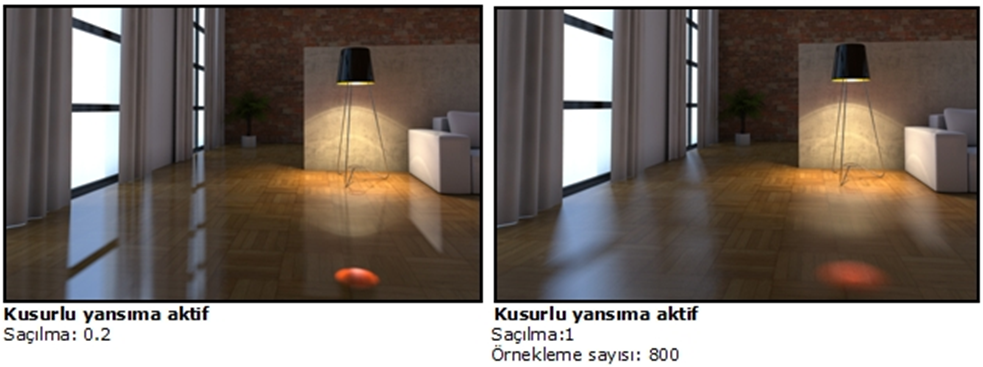
|
|
Örnekleme sayısı 
Yansımanın gerçekleşeceği yüzeylerdeki noktaların homojen olarak dağılmasını sağlar. 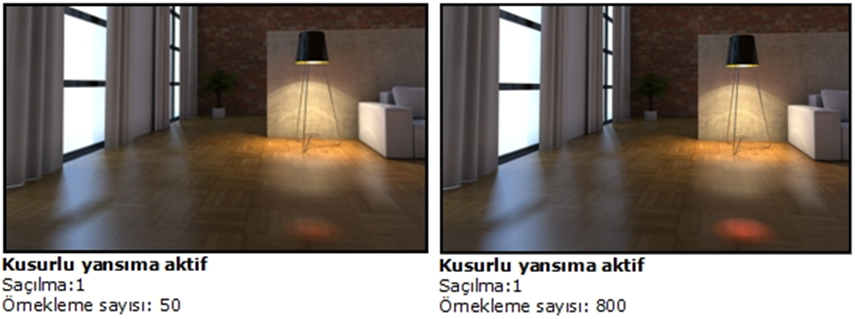
|
|
Kaplamalar Bölümü - Özellikler ve Açıklamaları |
|
Materyale ideCAD’deki veya elinizdeki texture'ları tanımlamanıza olanak verir. Bu textureları textures klasörü içerisinden seçip kullanabileceğiniz gibi internetten elde edilen texture'lar (paket halinde jpeg, bump ve shinness) da kullanılabilir. 
Doku için d, kabartma için bump b, yansıma için s veya r shinness olan texture seçilebilir. 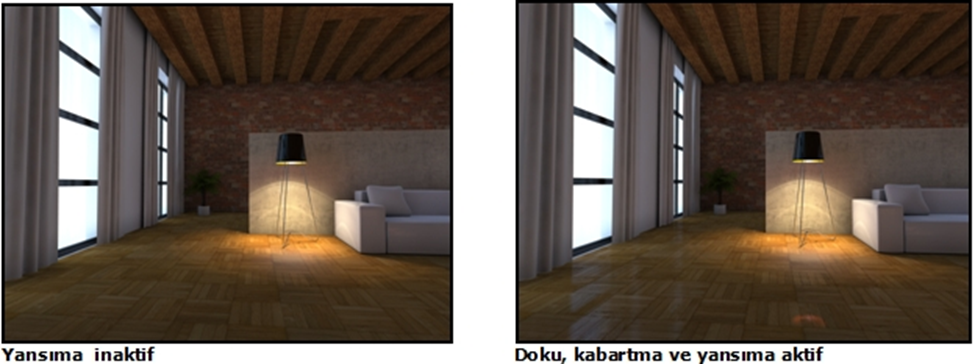
|
|
Doku 
Objeye kullanılacak malzemenin görüntüsünün tanımlanır. |
|
Opaklık 
Arka siyah kısmı boş olarak gösterip beyaz olan kısma jpegin tanımlanmasıdır. 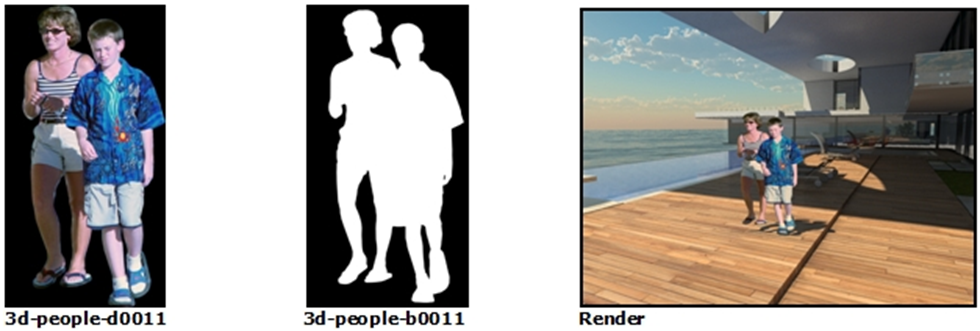
Opaklık özelliği ağaç, insan, araç vb nesneler için kullanılabilir. Bu nesnelerin 3B yoğun olduğu için 3B obje yerleştirmek yerine siluet olarak oluşturulan objelerden çok sayıda yerleştirerek daha az yer kaplaması sağlanabilir. Ayrıca kütüphane ayarları diyaloğunda var olan "daima kameraya çevir komutu" çalıştırılarak, siluet ve kütüphane objelerinin kameraya dik yerleştirilmesine gerek kalmadan otomatik olarak kameraya dik olacak şekilde çevrilmesi sağlanır. |
|
Kabartma 
Oluşturulan malzemeyi 3B olarak hissetmeye olanak sağlar. 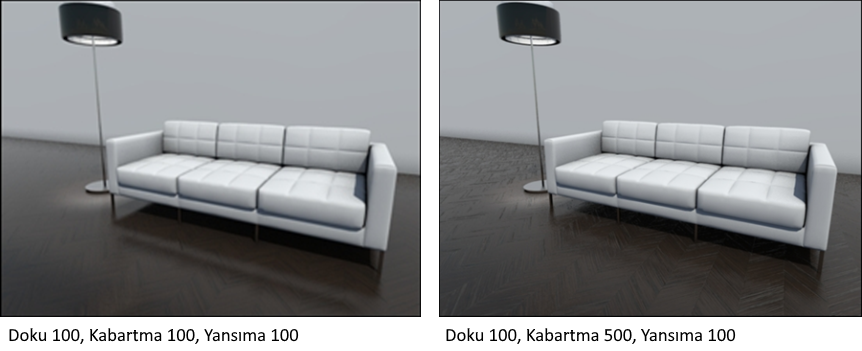
|
|
Parlaklık 
Oluşturulan malzemeye parlaklık verir. |
|
Yansıma 
Oluşturulan malzemeye yansıma verir. 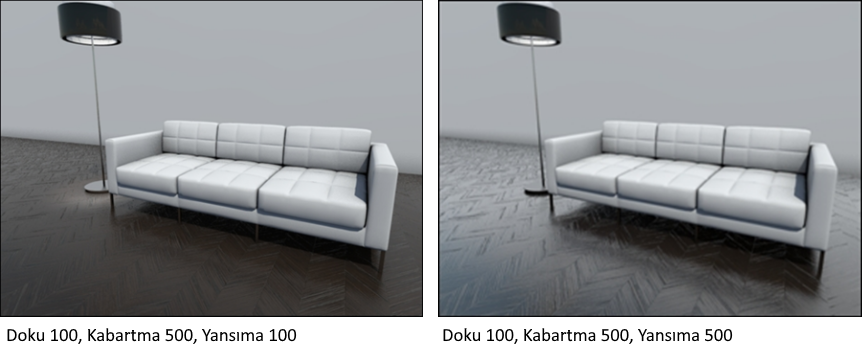
|
|
Öteleme 
Materyale tanımlanan siyah renkteki değere göre materyalin 3B kazanması sağlanır. 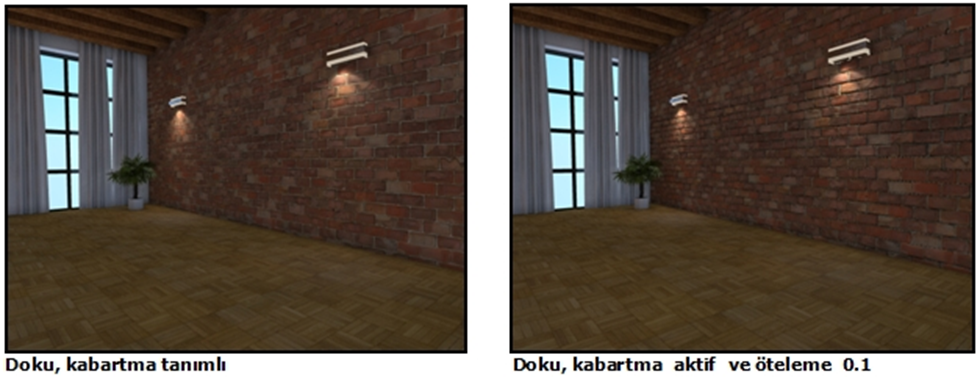
Öteleme değerinin artmasıyla derzler arasındaki mesafenin değiştiği 2. ve 3. örneklerde görülür. Kalite değeri 1- 5 arası değer girilir. Bu değer render kalitesini artırır. Materyale öteleme özelliği verilmesi render süresini uzatacaktır. |
|
Materyal kaydet 
Materyali .imt uzantılı olarak kaydeder. |
|
Materyal yükle 
Daha önce kaydedilmiş materyalleri seçip materyal listesine ekler. |
Efektler Sekmesi
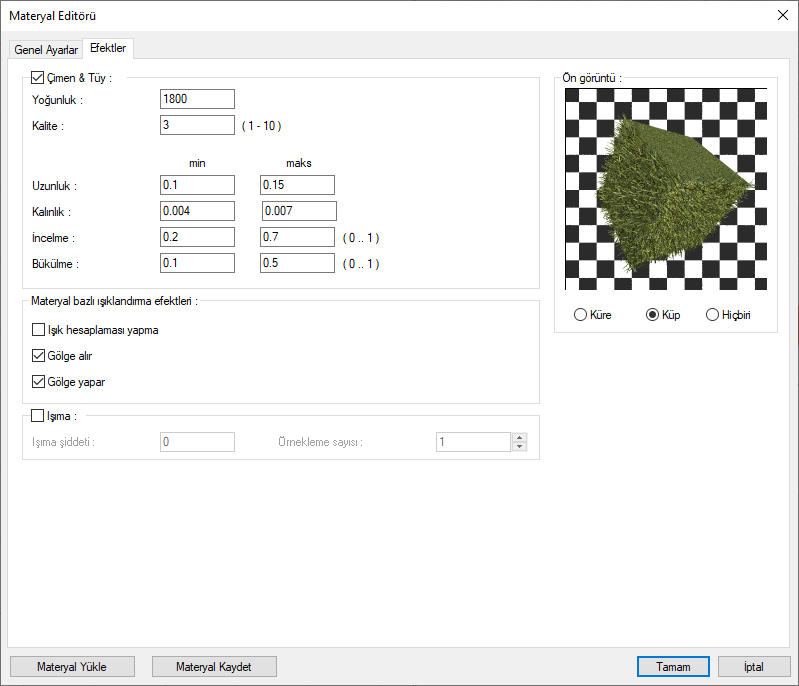
|
Özellikler |
|
Ön görüntü 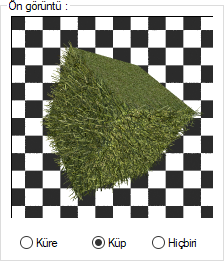
Seçilen materyalin render alındığında elde edilecek görüntüsünün önizlemesi yapılır. Küre Önizleme küre objesi üzerinde gösterilir. 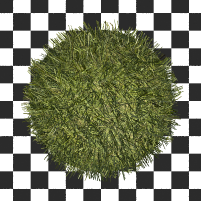
Küp Önizleme küp objesi üzerinde gösterilir. 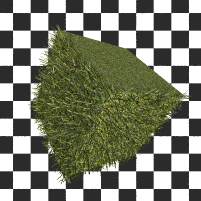
Hiçbiri Önizleme gösterilmez.
|
|
Çiment & Tüy 
Efektler sekmesinde çimen ve tüy aktif hale getirilerek çimen veya halının 3B hale getirilmesi sağlanır. |
|
Yoğunuk 
Birim alana düşen çim miktarıdır. Yoğunluk sayısının artmasına bağlı olarak render süresi uzayabilir. 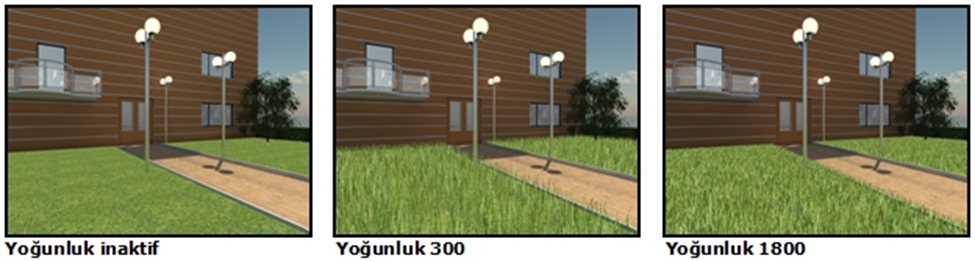
|
|
Kalite 
Kalite sayısı değeri olarak 1-10 arası değer girilebilir. Kalite sayısı arttıkça çimlerin bükülme detayları artar. 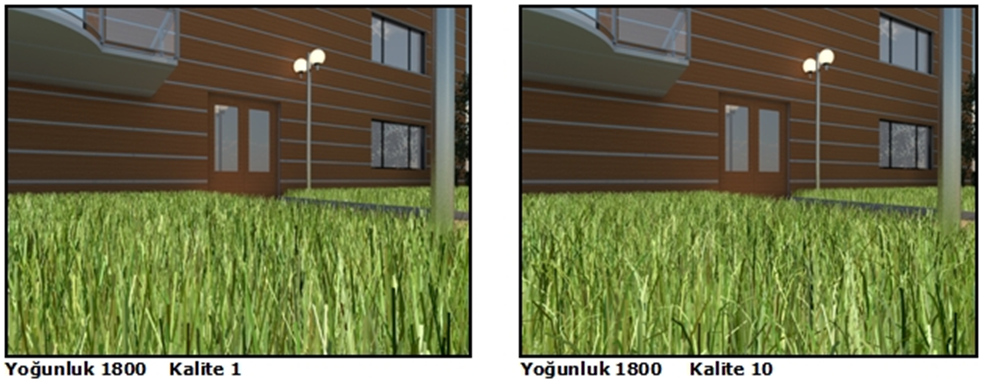
|
|
Uzunluk 
Minimum maksimum uzunluk rastlantısal bir aralıkta oluşturulur. En büyük ve en küçük değerler girilir. |
|
Kalınlık 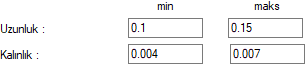
Minimum maksimum kalınlık rastlantısal bir aralıkta oluşturulur. En büyük ve en küçük değerler girilir. |
|
İncelme 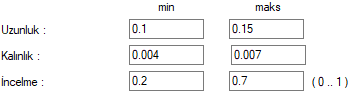
Minimum maksimum incelme rastlantısal bir aralıkta oluşturulur. En büyük ve en küçük değerler girilir. |
|
Bükülme 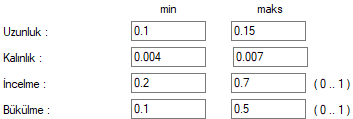
Minimum maksimum bükülme rastlantısal bir aralıkta oluşturulur. En büyük ve en küçük değerler girilir. |
|
Işık hesaplaması yapma 
Işık hesaplamasında malzemeyi hariç tutar. |
|
Gölge alır 
Bu malzemeye sahip objenin gölge alıp almayacağını kontrol eder. |
|
Gölge yapar 
Bu malzemeye sahip objenin gölge yapıp yapmayacağını kontrol eder. |
|
Işıma 
Materyale ışıma şiddeti vererek objenin kendisinin ışık kaynağı olması sağlanır. 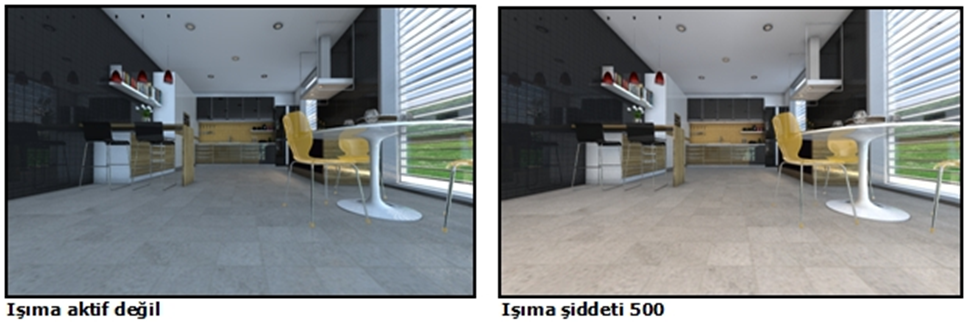
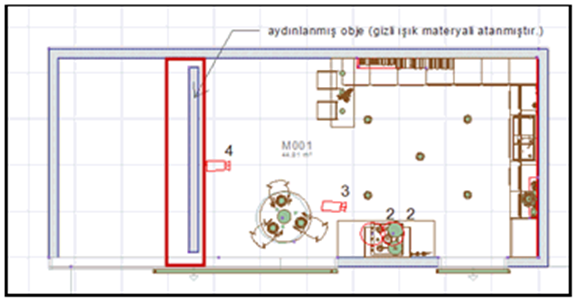
Işık materyalini kullandığımız obje duvar ya da kutu objesi olabilir. Örnekte görüldüğü gibi duvar objesine kot verilebilir. Işıma özelliği aktifken ortama ek olarak aydınlanmış obje tanımlanabilir ya da 3B geometrik obje komutu yardımıyla abajur vb. aydınlatma elemanı 3B modellenerek materyaline ışıma özelliği verilebilir. |
|
Işıma şiddeti 
Işıma miktarı girilir. |
|
Örnekleme sayısı 
Işığın kaç noktada hesaplanacağını belirtir. Yumuşak gölgelerin kenarlarının kalitesini etkiler. |
|
Materyal kaydet 
Materyali .imt uzantılı olarak kaydeder. |
|
Materyal yükle 
Daha önce kaydedilmiş materyalleri seçip materyal listesine ekler. |
Sonraki Konu